Первые шаги с DentPilot™
От скачивания до первой записи: установка, активация, данные клиники, команда и SMS-напоминания. Около 30 минут. Программа на румынском, поэтому надписи кнопок даны по-румынски.
Перед началом
Понадобится:
- компьютер с Windows 10 или 11, 64 бита — на регистратуре или тот, что включён весь день; программа занимает около 100 МБ, плюс место под картотеку клиники;
- интернет для скачивания и активации, дальше — для обновлений и SMS-напоминаний; сам журнал работает и офлайн;
- e-mail клиники или директора — при активации он обязателен;
- название клиники; IDNO можно добавить позже.
Устанавливается программа только на Windows. Другие компьютеры, планшеты и телефоны клиники открывают её в браузере по сети клиники (шаг 8). Подробно — системные требования.
Хотите установить вместе? Позвоните +373 60 508 048 — поможем через „Быструю помощь“ Windows, без выезда.
Скачайте программу
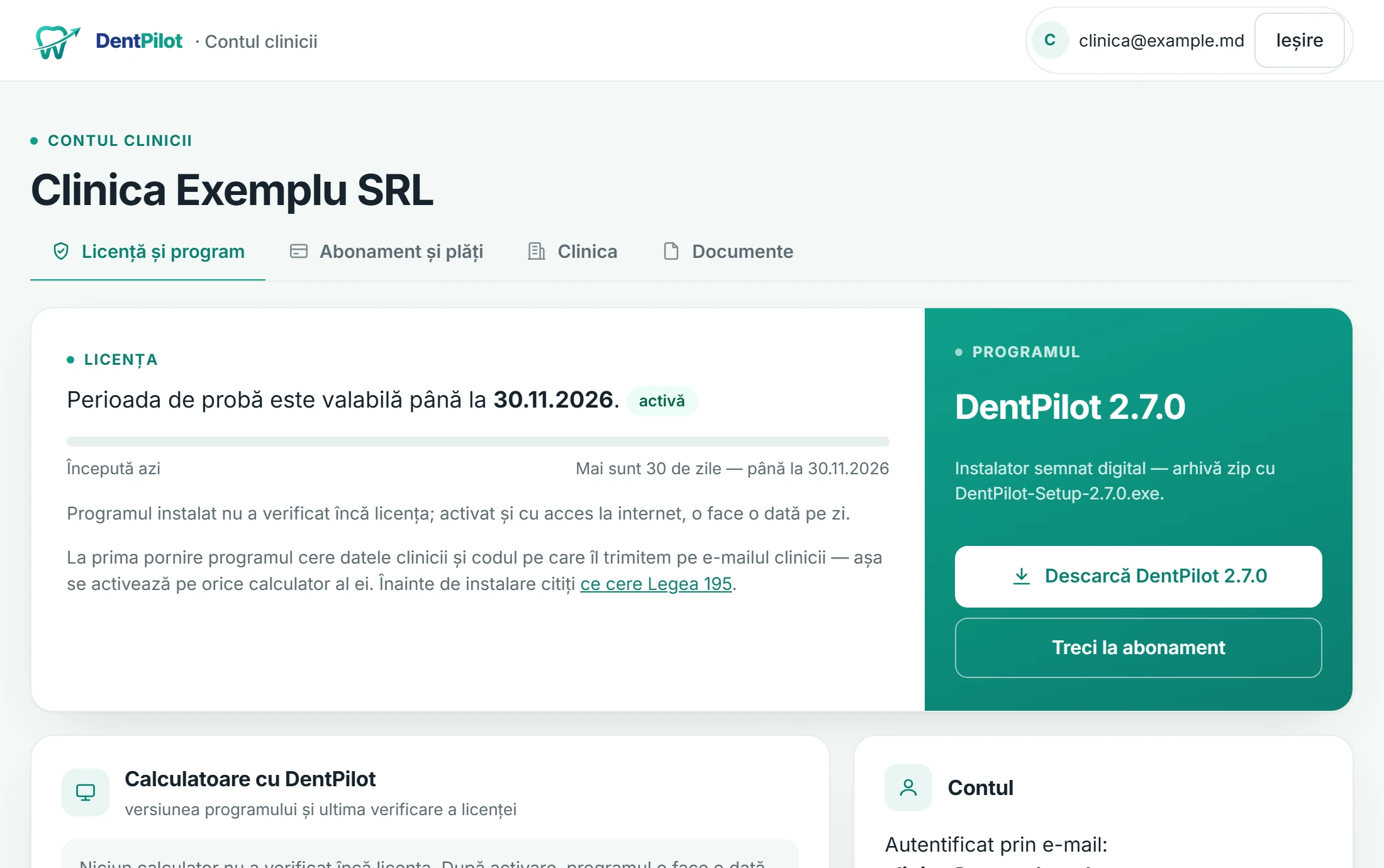
Программа скачивается бесплатно, без регистрации.
- Скачается архив .zip. Откройте его и извлеките файл установки (правый клик по архиву, затем извлечение файлов).
- Запустите файл
DentPilot-Setup.
Установщик подписан цифровой подписью: в окнах Windows издатель указан как Oleg Bacalu. Если Windows всё же покажет синее окно SmartScreen, откройте подробности, проверьте издателя и запустите установку.
Другой путь: кабинет клиники
Можно сначала зарегистрироваться в кабинете клиники — через Google или кодом на e-mail — и скачать программу оттуда кнопкой Descarcă DentPilot. Тогда при активации программа попросит код из письма (шаг 4).
Установите
- Windows спросит, разрешить ли программе вносить изменения, — подтвердите. Установке нужны права администратора.
- На первом экране, Bun venit la instalarea DentPilot, нажмите Înainte. Оставьте предложенную папку и снова нажмите Înainte.
- На шаге Acțiuni suplimentare оставьте отмеченным Scurtătură pe desktop.
- Нажмите Instalează. Если на компьютере нет компонента Microsoft для отображения (WebView2), установщик скачает его сам — нужен интернет.
- В конце оставьте отмеченным Pornește DentPilot и нажмите Gata — программа запустится.
Не отмечайте Umple registrul cu programări demonstrative. Этот пункт только для презентаций: журнал заполнится вымышленными записями.
Программа ставится в C:\Program Files\DentPilot, а данные клиники лежат отдельно, в C:\ProgramData\DentPilot. Обновления данные не трогают.
Окно программы
Программа открывается в своём окне, с меню сверху. Крестик её не закрывает, а прячет к часам, и программа работает дальше: журнал остаётся открытым для второго компьютера, SMS-напоминания уходят вовремя. Клик по значку программы у часов открывает окно снова; полный выход — правый клик по значку, затем Ieșire din DentPilot.
Чтобы программа запускалась сама утром, отметьте Pornește DentPilot odată cu Windows в Setări › Stare sistem.
Задайте PIN директора
При первом запуске программа просит PIN — код, которым входят в журнал. С ним создаётся учётная запись директора.
- Введите PIN из 4–8 цифр в оба поля.
- Нажмите Setează PIN.
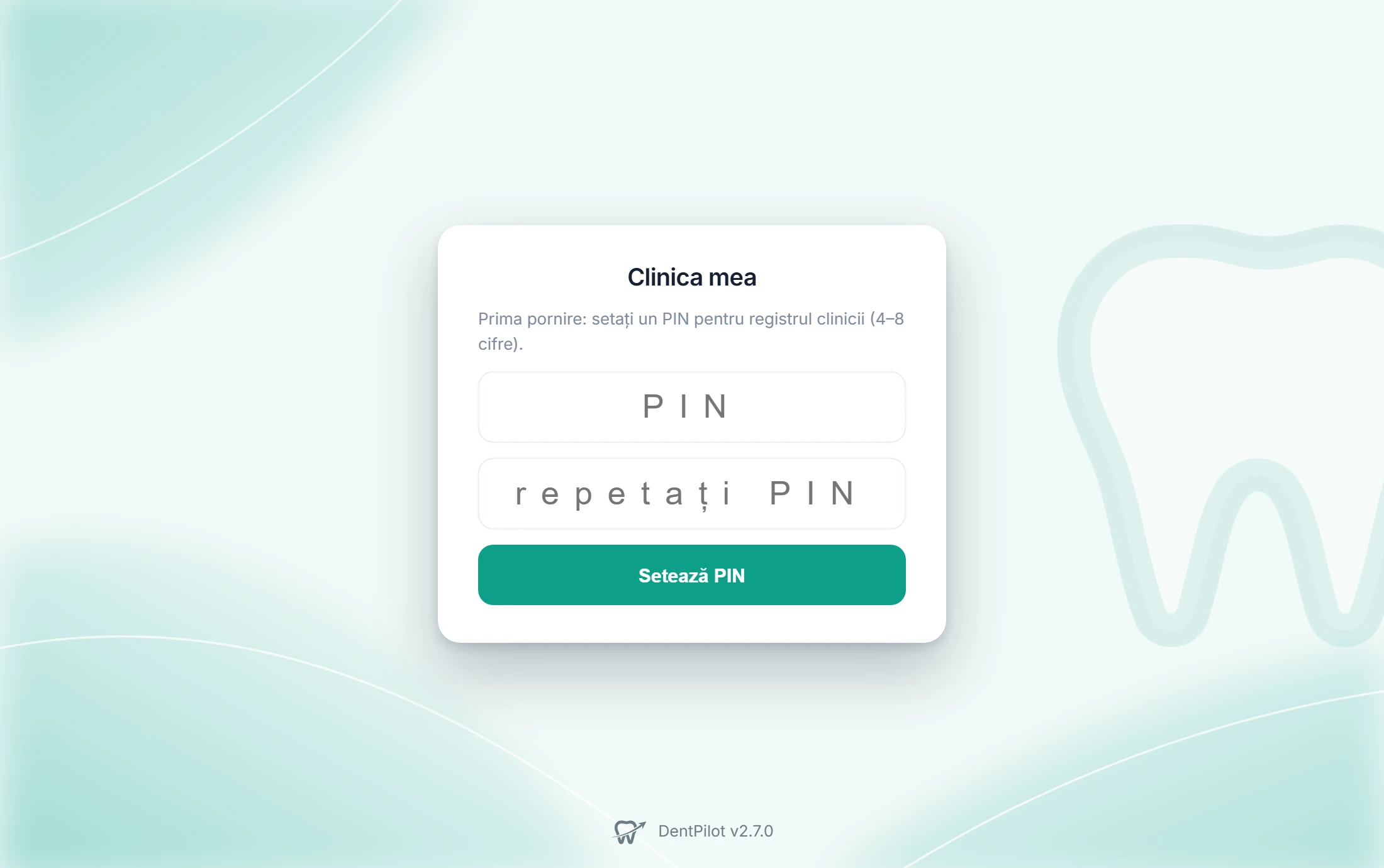
Запишите PIN в надёжном месте. Если забудете, другой директор сменит его в Securitate și utilizatori на компьютере с программой; если вы единственный директор — напишите нам. Если журнал будут открывать и с другого компьютера или телефона, сразу выберите PIN не короче 6 цифр (шаг 8).
Первая настройка делается только на компьютере, где установлена программа. Там же и потом меняются пользователи, резервные копии и шифрование (шаг 8).
Активируйте пробный период
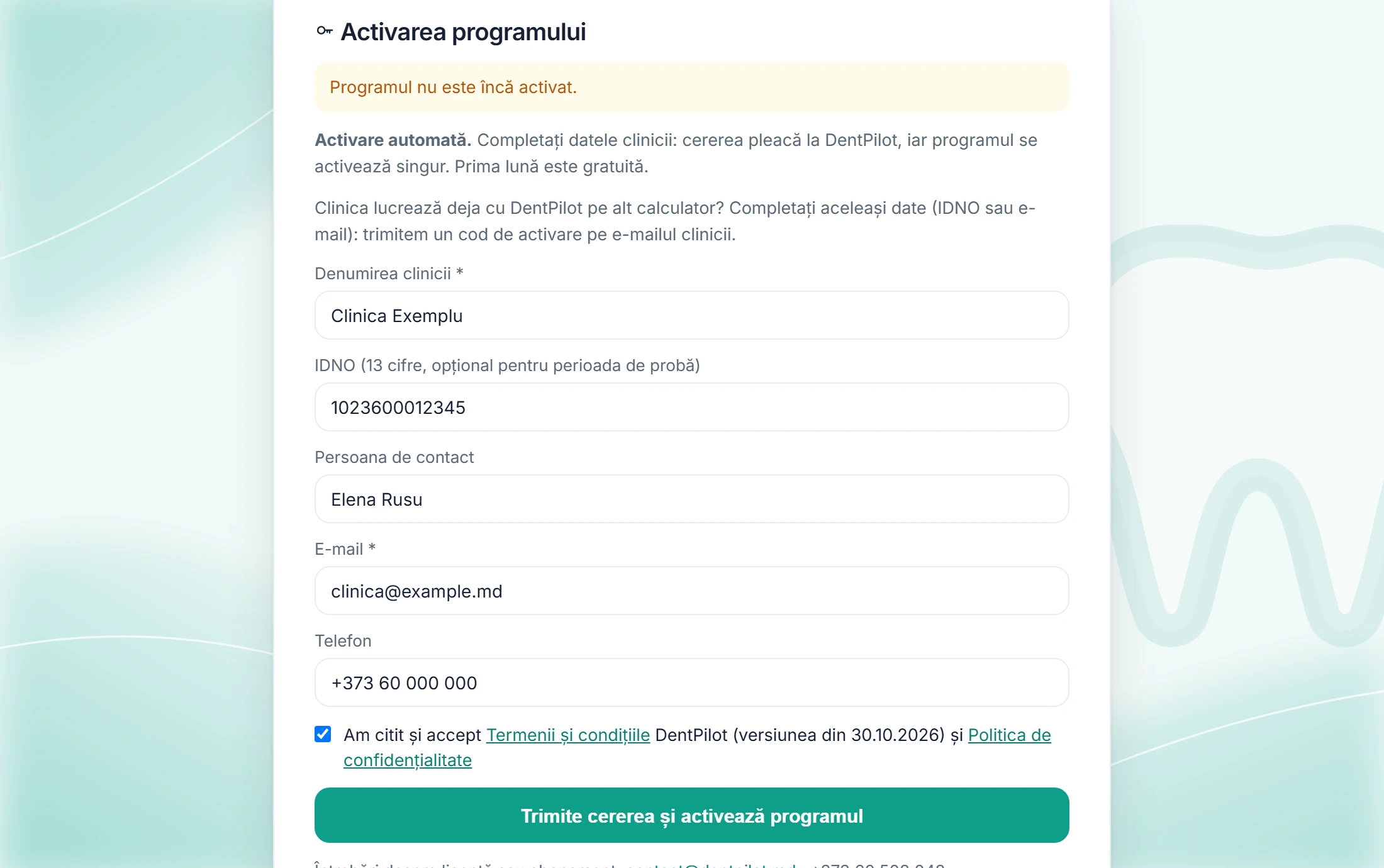
После PIN откроется страница Activarea programului. Заполните:
- Denumirea clinicii — название, обязательно;
- IDNO — 13 цифр; в пробный период можно оставить пустым;
- Persoana de contact и Telefon;
- e-mail клиники или директора — обязательно; на него приходят подтверждения и ноты на оплату.
- Отметьте согласие с условиями использования и политикой конфиденциальности.
- Нажмите Trimite cererea și activează programul.
Через несколько секунд программа активируется сама. Пробный период — 30 дней, без карты, с модулем SMS и 30 бесплатными SMS (шаг 9). Лицензия приходит прямо в программу — никаких файлов на почту.
Подтвердите e-mail
На e-mail клиники придёт письмо от DentPilot™ с кнопкой Confirmă adresa и шестизначным кодом: нажмите кнопку или введите код в Setări › Licența. На этот адрес приходят код для нового компьютера, вход в кабинет клиники и ноты на оплату. Пока адрес не подтверждён, на плитке Licența стоит e-mail neconfirmat; программа работает и без подтверждения.
Если клиника уже зарегистрирована
Если вы уже регистрировались в кабинете клиники или ставите программу на новый компьютер, сервер узнаёт клинику по IDNO или e-mail и присылает шестизначный код на e-mail клиники. Введите его в поле Codul din e-mail и нажмите Activează programul. Код действует 15 минут; если не пришёл, проверьте папку „Спам“ или откройте Nu a venit codul? и отправьте заявку снова.
Для активации нужен интернет. Дальше программа работает и без него.
Заполните данные клиники
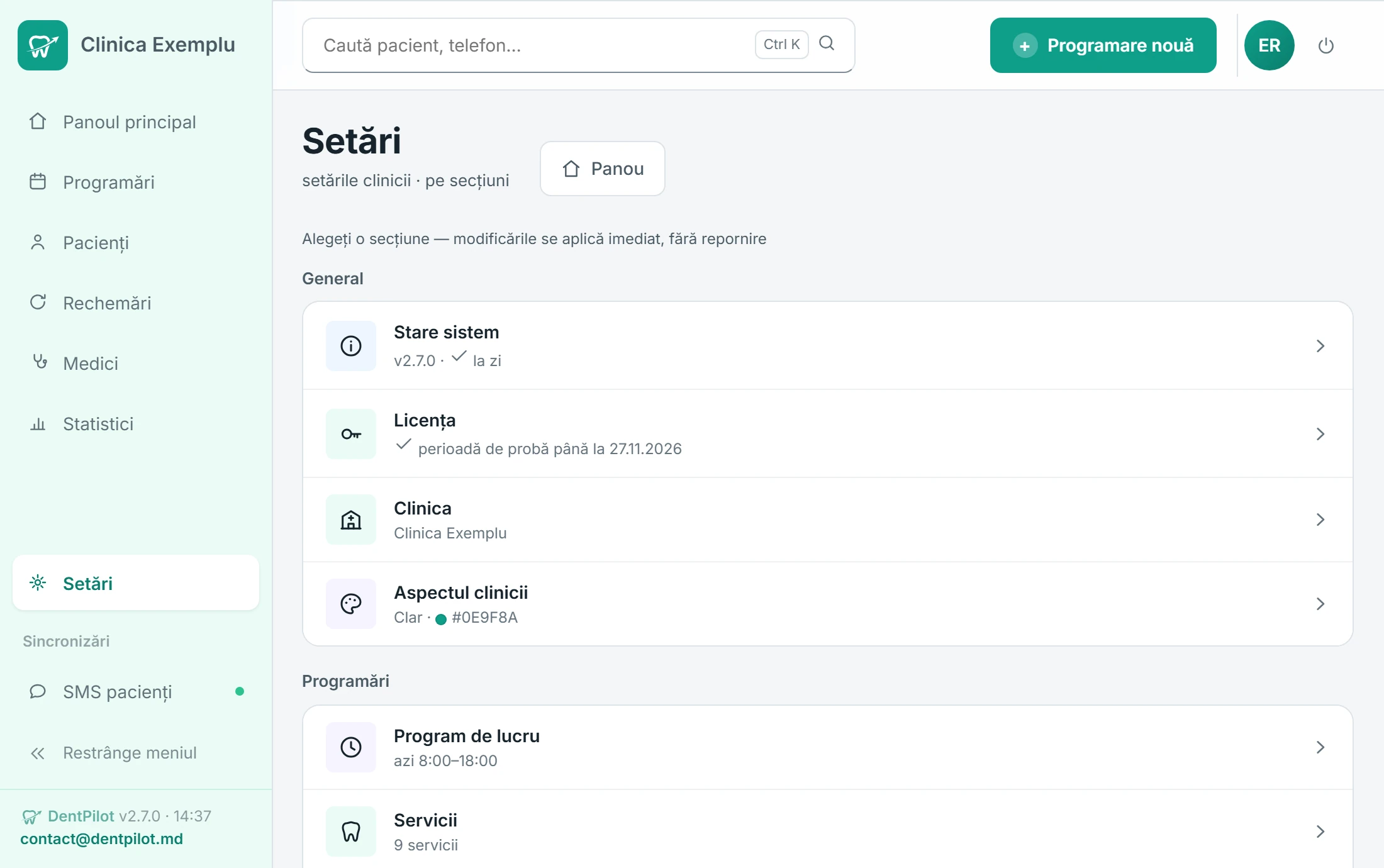
Программа стартует с примерными данными: Clinica mea, один врач Medic 1 и услуги без цен. Баннер напоминает их заполнить. Настройки — в меню Setări, по группам: General, Programări, Medici, Date și rețea, Securitate, Ajutor.
Клиника
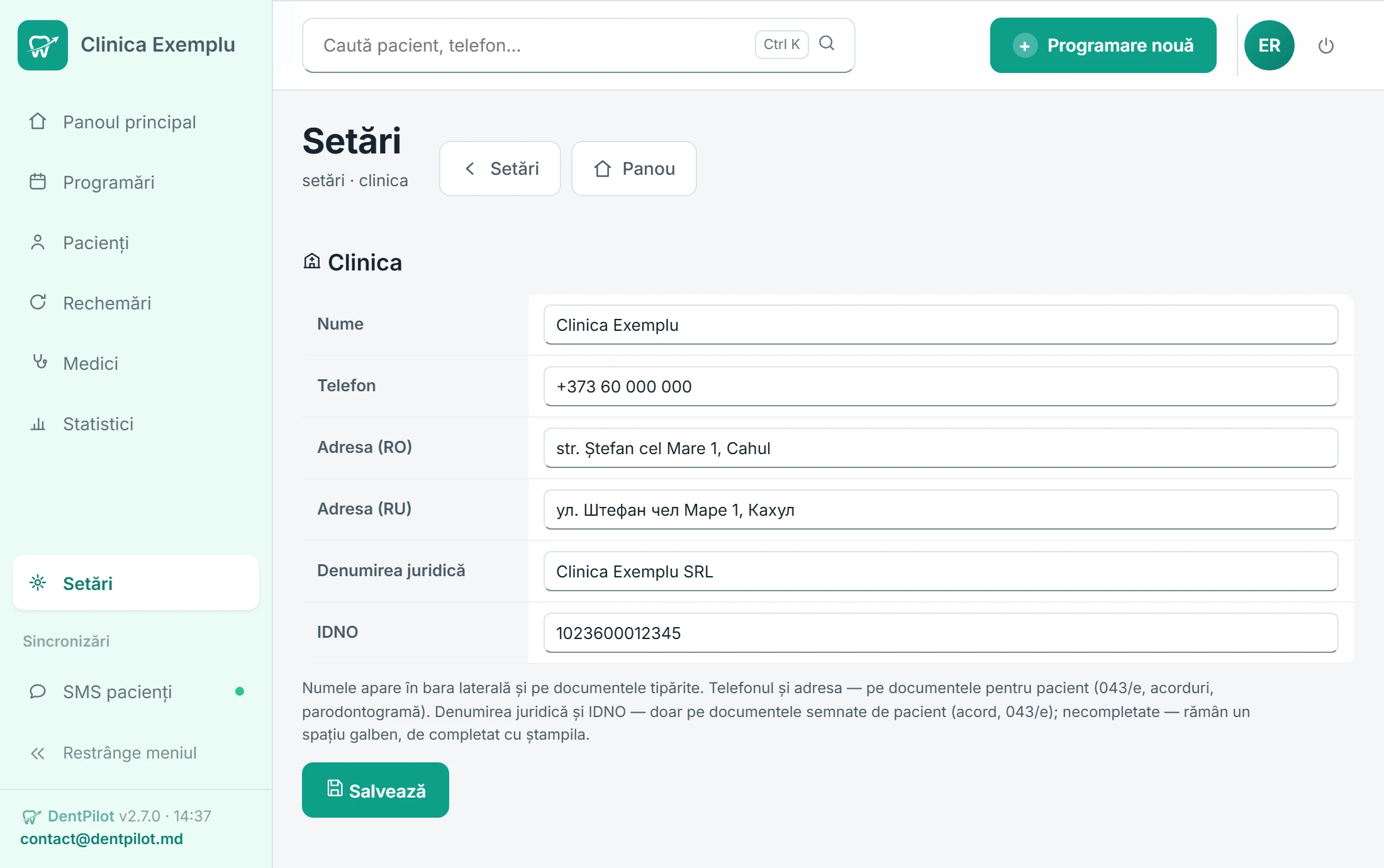
Заполните Nume, Telefon, адрес на румынском и русском, Denumirea juridică и IDNO, затем нажмите Salvează. Название видно в боковом меню и на всех печатных документах, телефон и адрес — на форме 043/e и в согласиях, юридическое название и IDNO — на документах, которые подписывает пациент.
Вид клиники
Загрузите логотип (PNG или JPEG, до 2 МБ) и выберите Stil interfață и Culoare principală; там же — меню, шрифт и вид записей на сетке. Логотип виден на входе и на печатных документах.
Часы работы
Отметьте выходные дни, задайте часы и обеденный перерыв, затем нажмите Salvează programul. Перерыв исчезнет из календаря.
Услуги
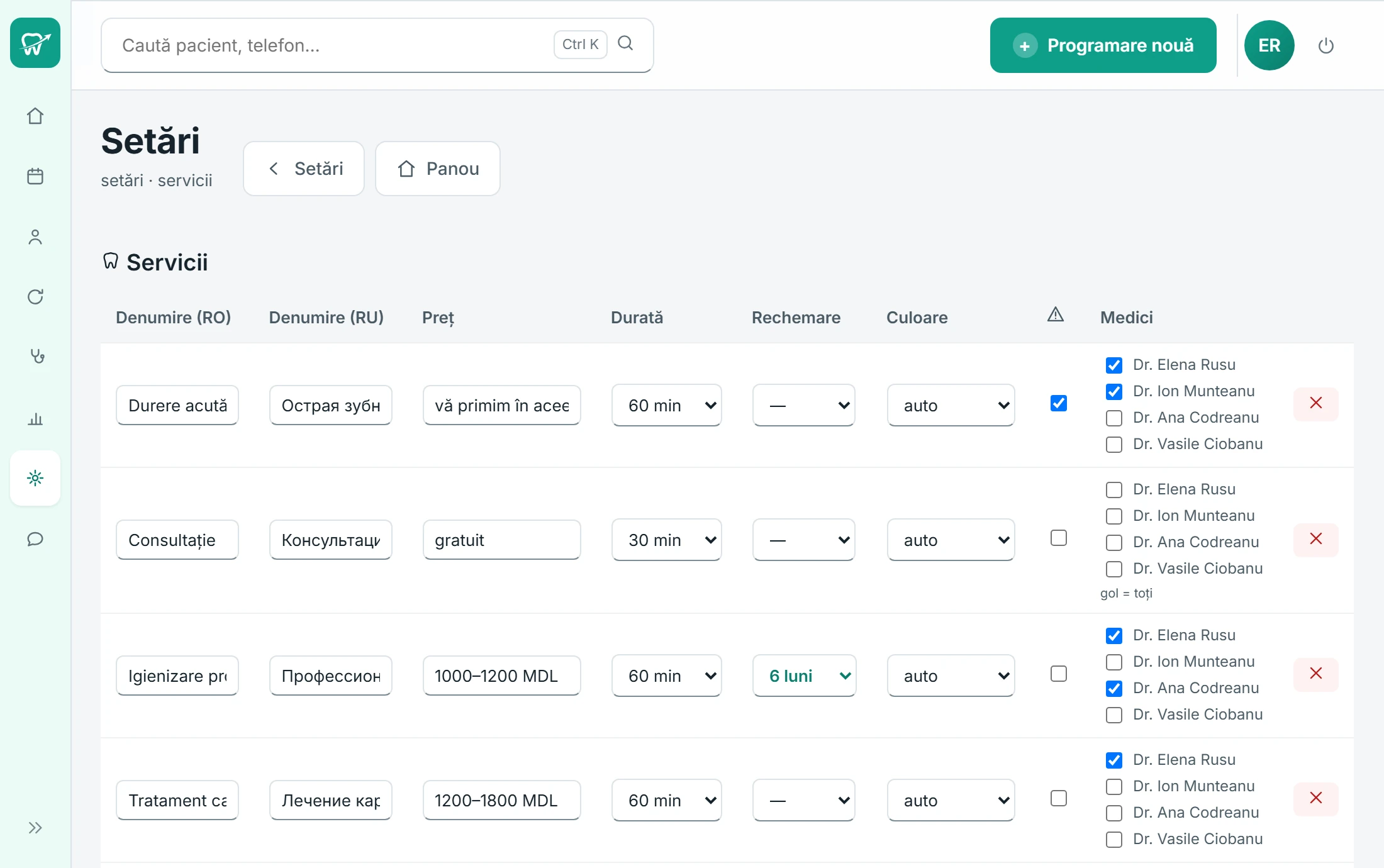
Для каждой услуги: название на румынском и русском, цена, длительность (от 15 минут до 2 часов), цвет в календаре и врачи, которые её делают (не отмечен никто — делают все). Строки добавляются кнопкой Adaugă serviciu, сохранение — Salvează serviciile. Колонка Rechemare задаёт, через сколько пациент с завершённой услугой появится в списке Rechemări (шаг 11); — — услуга не отслеживается.
Врачи
Откройте Medici в боковом меню. Переименуйте Medic 1 в первого настоящего врача, остальных добавьте кнопкой Adaugă medic. В карточке врача выберите Culoare în calendar, загрузите фото и отметьте Servicii pe care le face. Личные часы можно сузить в пределах часов клиники.
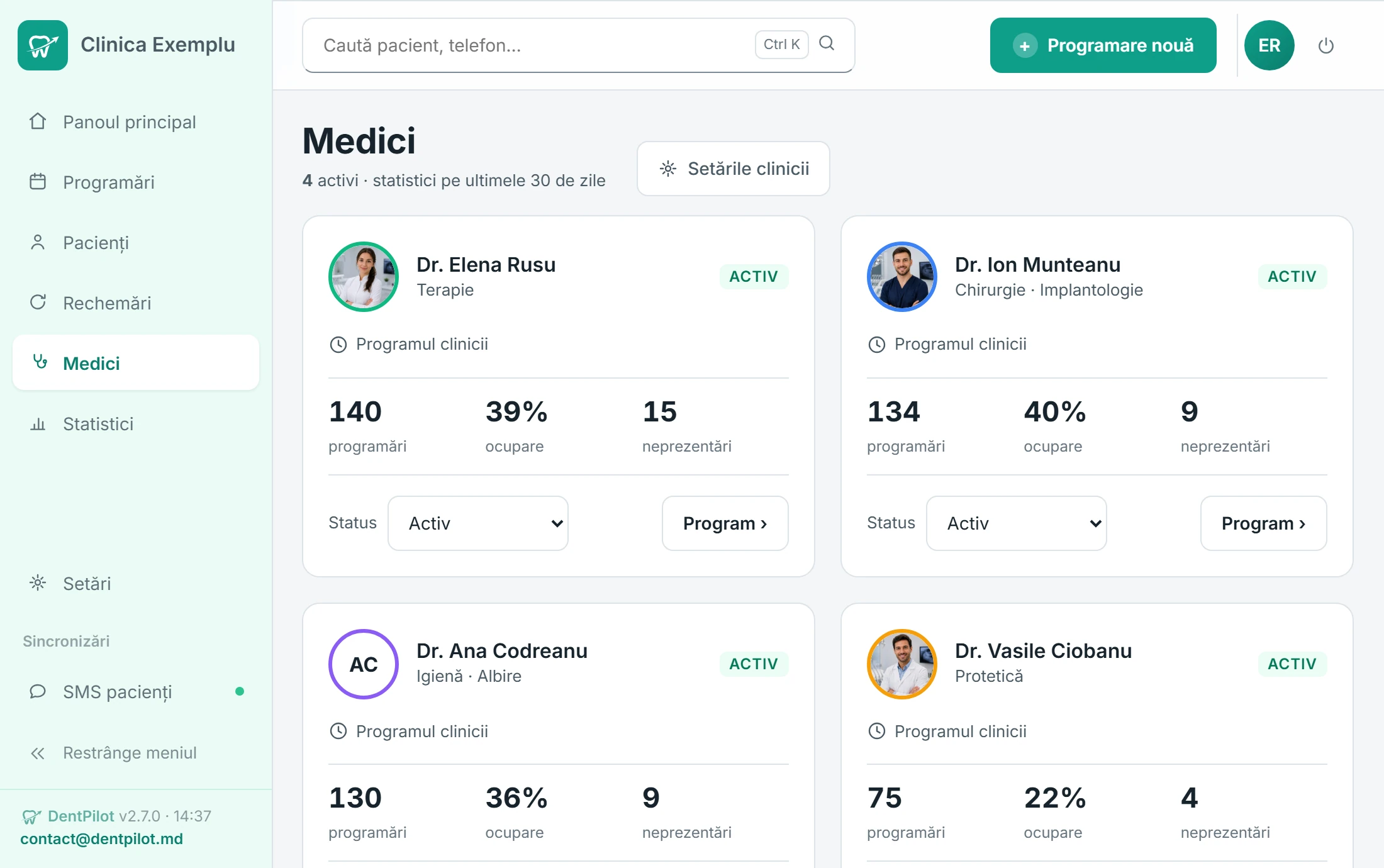
Баннер может исчезнуть после первого сохранения, даже если Medic 1 остался в списке. Проверьте список врачей.
Добавьте команду
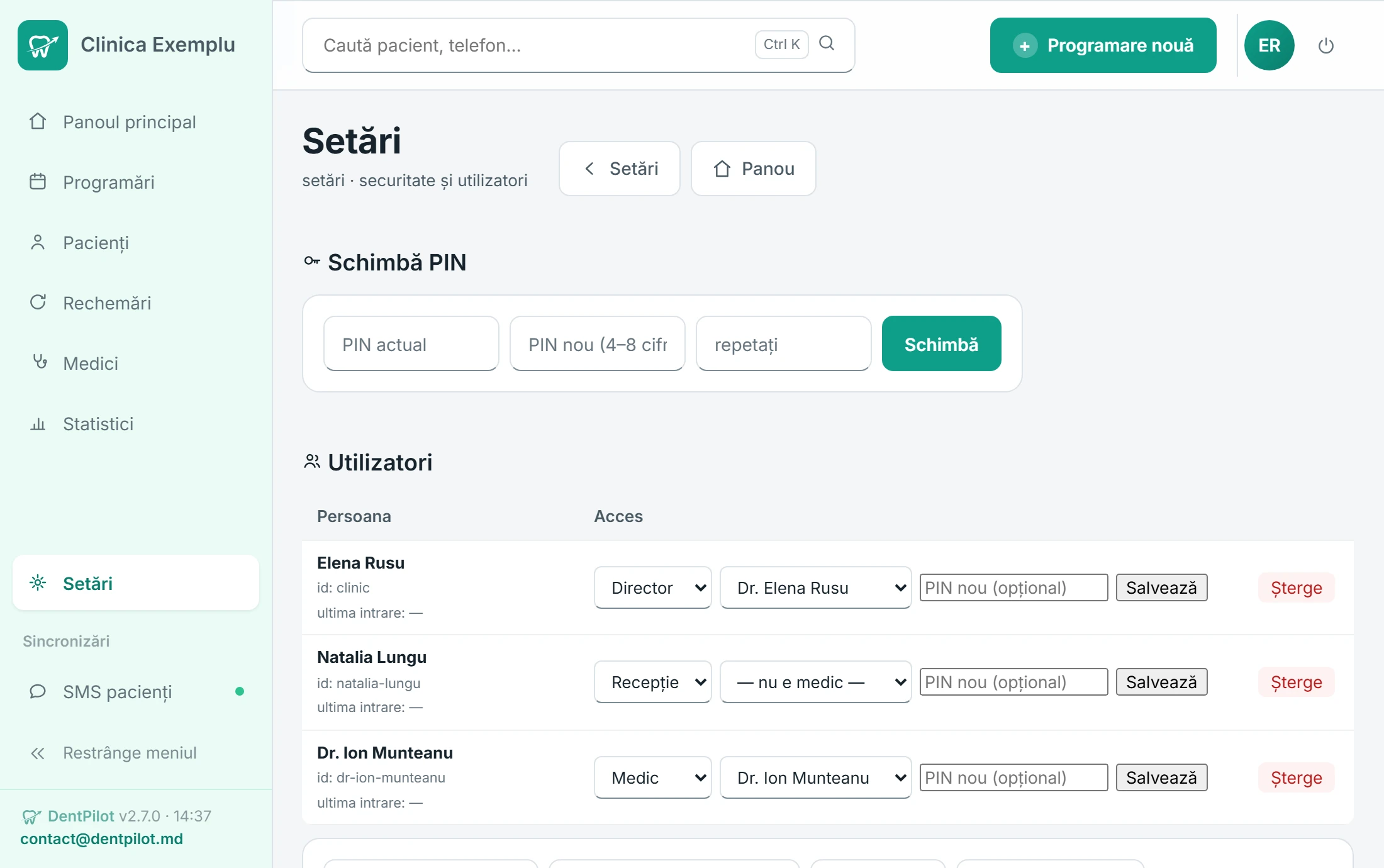
Каждый входит со своим PIN. В Setări › Securitate și utilizatori нажмите Adaugă utilizator:
- для врача — выберите его в списке врачей, имя подставится само; для остальных — впишите имя и фамилию;
- выберите роль;
- задайте PIN — у каждого свой, не совпадающий с чужими.
Роли:
- Director — всё: настройки, учётки, Statistici, кассовый отчёт, заказ SMS, Rechemări; удалить платёж может только директор;
- Recepție — записи всех врачей, пациенты, платежи, карточки врачей, SMS-напоминания и список Rechemări; без статистики и настроек;
- Medic — в журнале только свои записи, карточки пациентов — все; без SMS, Rechemări, статистики и настроек — срок контроля видит в карточке пациента.
Учётку врача нужно связать с его врачом — списком в строке учётки. По этой связи журнал показывает ему его записи, а планшет у кресла открывается на его дне. Несвязанная учётка врача видит пустой журнал.
Последний вход каждого виден в его строке, а кто что менял — в Statistici › Activitate recentă.
Чтобы передать компьютер другому человеку, нажмите Ieșire din cont — кнопку справа вверху — или в меню окна Fișier › Schimbă persoana….
Защитите данные
Ежедневная автоматическая копия включена с установки и хранится на том же компьютере — по одной за каждый из последних 14 дней с копиями, плюс 3 самые новые. Положите копию и за его пределами:
- В Setări › Copie de rezervă, при включённой Copie zilnică automată, впишите папку копии: на другом диске, на флешке или в папке, которая синхронизируется с облаком, — например
D:\Copii DentPilotилиE:\. - Задайте пароль копии — не меньше 10 знаков — и запишите его на бумаге. Без него копию не открыть.
- Нажмите Salvează, затем Fă o copie acum.
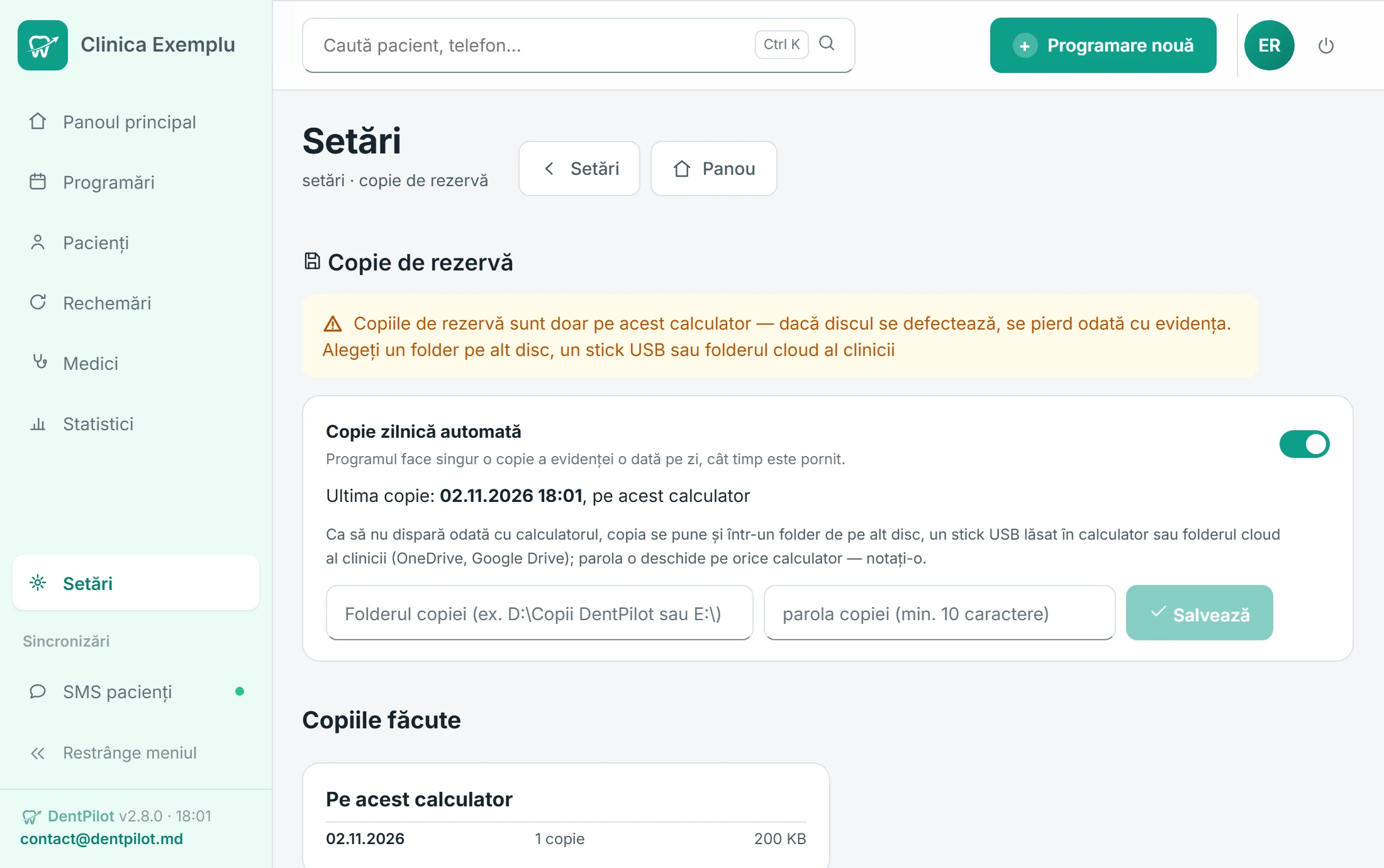
Пока папка не выбрана, в Stare sistem и на экране Copie de rezervă стоит строка Copiile de rezervă sunt doar pe acest calculator (копии только на этом компьютере). Если копия не сделалась или копия в папке устарела, директор видит предупреждение на каждом экране.
По желанию Criptarea evidenței шифрует базу данных. Pregătește criptarea сначала печатает лист восстановления — храните его в папке клиники: это единственный способ открыть данные на другом компьютере. Шифрование включится при следующем запуске программы. Для Закона 195 достаточно и шифрования диска BitLocker.
Второй компьютер
Шаг по желанию. Журнал один: не устанавливайте программу на второй компьютер — получится отдельная, пустая картотека.
- На компьютере с программой: Setări › Acces din rețea › Activează accesul. Программа перезапустится.
- Если появится кнопка Creează regula de firewall, нажмите её и подтвердите в Windows.
- Запишите показанный адрес вида
http://192.168.x.x:8088/admin. На странице есть и QR-код для телефона. - На втором компьютере откройте адрес в Chrome или Edge. В Alegeți persoana выберите своё имя, введите PIN и сохраните страницу в закладки.
Доступ по сети включается, только когда у всех PIN не меньше 6 цифр.
Несколько действий выполняются только на компьютере с программой:копия на флешку, папка резервных копий, восстановление из копии, шифрование и его лист восстановления, пользователи, выгрузки в Excel (список пациентов, журнал). По сети эти страницы можно посмотреть, но не изменить — вместо кнопок написано, что действие выполняется только на главном компьютере.
Компьютер с программой должен быть включён, а программа — открыта или у часов. Телефон подключается так же, через Wi-Fi клиники: отсканируйте QR-код.
SMS-напоминания
В пробный период и в DentPilot™ Plus программа сама отправляет пациентам напоминания о визите по SMS от имени клиники. В пробном периоде — 30 бесплатных SMS. Настройки — в боковом меню, SMS pacienți; менять их может и регистратура.
- Cu o zi înainte — в последний рабочий день перед визитом, с выбранного часа;
- În ziua vizitei — за несколько часов до визита (по желанию);
- для каждого — вариант текста; предпросмотр показывает SMS дословно, на румынском и русском. Тексты задаёт DentPilot™: одна SMS, без сведений о лечении; язык — из карточки пациента;
- строка с телефоном клиники для отмены — если телефон заполнен в Setări › Clinica.
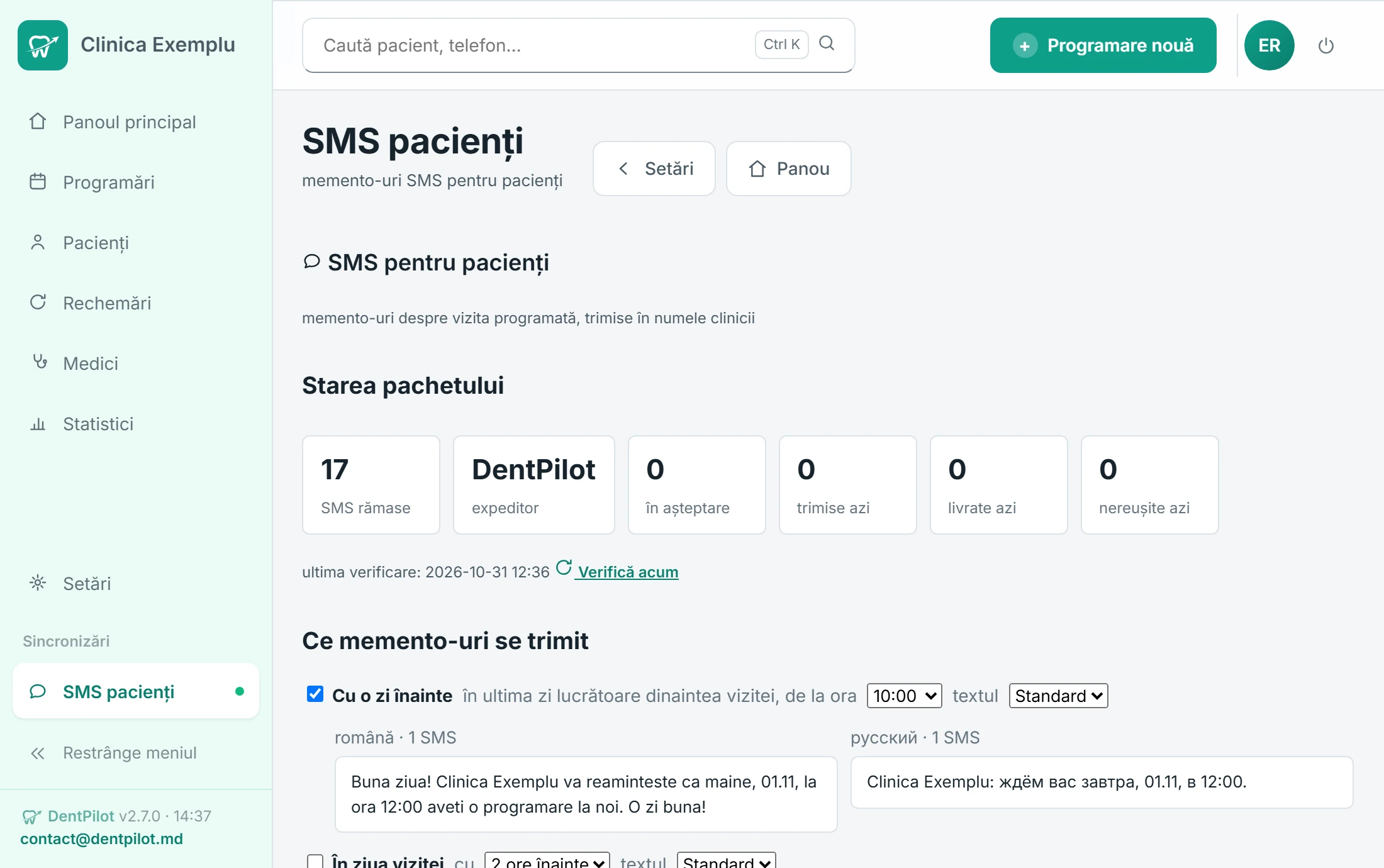
Напоминание о плановом контроле
Здесь же, в блоке Rechemări, — SMS для пациентов из списка отзыва (шаг 11):
- Buton „SMS” în lista Rechemări — включено с начала: регистратура одним кликом отправляет одно напоминание на каждый срок. В тексте только название и телефон клиники, без услуги и цен, поэтому кнопка появляется, когда телефон заполнен в Setări › Clinica;
- Trimite SMS automat când pacientul ajunge în listă — выключено с начала: программа сама отправляет с 08:00 до 21:00, с дневным лимитом, сначала самым просроченным; остальные остаются для кнопки и для звонка.
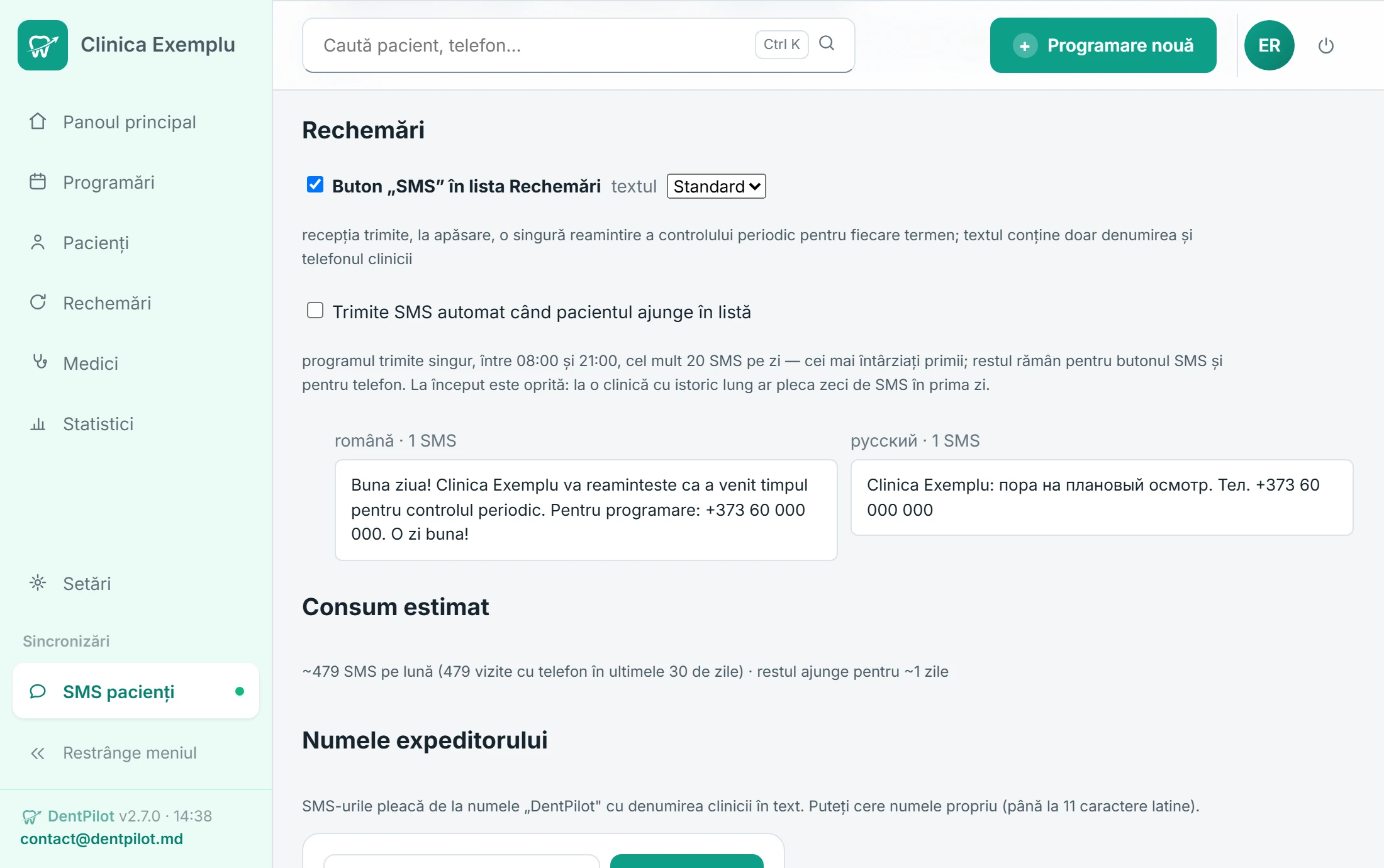
Имя отправителя и пакеты
SMS уходят от имени „DentPilot“, с названием клиники в тексте. Директор может попросить собственное имя клиники (до 11 латинских букв) в Numele expeditorului: заявка подписывается в кабинете клиники, операторы одобряют её за 1–2 рабочих дня, а имя оплачивается отдельно, на год. SMS в абонемент не входят: пакеты заказывает директор в Comandă; нота на оплату приходит на e-mail, после оплаты SMS добавляются сами. SMS de test присылает напоминание на ваш телефон.
В журнале
Напоминание уходит по каждой записи с телефоном. Галочка SMS reminder в окне записи показывает, получает ли их пациент; если он отказался — снимите галочку или отметьте Fără remindere SMS в его карточке. Пока модуль SMS работает, лист Informare / acord для пациента включает и абзац про SMS.
В DentPilot™ Basic модуль SMS выключен; он включается оплатой варианта Plus (шаг 12).
Первый рабочий день
Новый пациент
Pacienți › Adaugă pacient: имя, телефон (или fără telefon), дата рождения, e-mail (по желанию), лечащий врач. Тот же телефон не создаёт дубль — откроется существующая карточка.
Первая запись
Три пути ведут к одному результату:
- кнопка Programare nouă в верхней панели (Ctrl+N): дата, время, врач, услуга, имя и телефон пациента — по телефону запись попадёт в существующую карточку, иначе создастся новый пациент;
- клик по свободному получасу на Panoul principal или в Programări — врач и время уже выбраны; вкладка Notiță / blocare блокирует время;
- из карточки пациента кнопкой Programează — показывает только свободные окна.
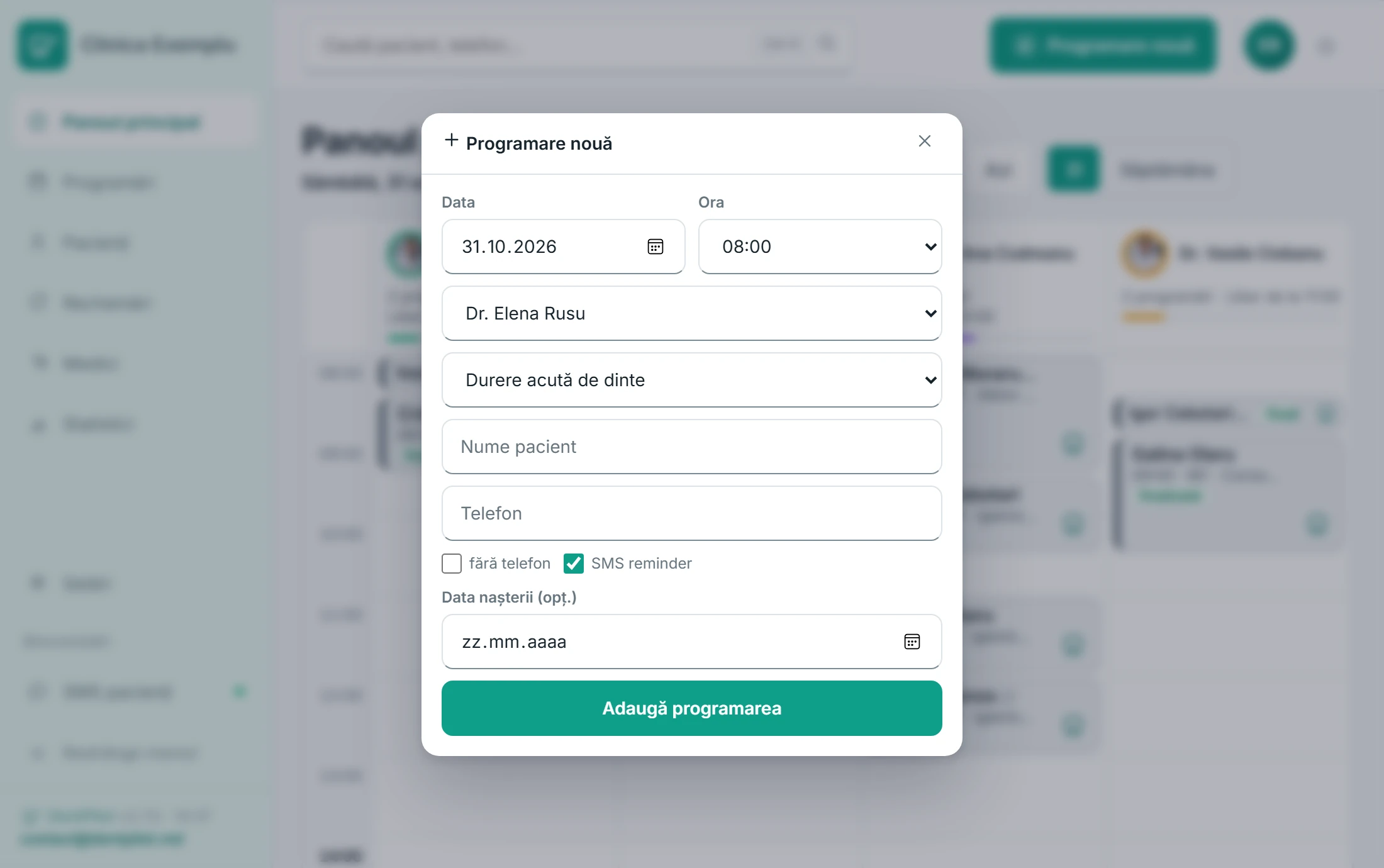
Подтверждение
Список De confirmat на Panoul principal показывает, кому позвонить. После звонка отметьте Confirmat или Nu răspunde: статус записи не меняется, добавляется только отметка.
Пациент пришёл
Клик по записи (или правый клик) — и по очереди A venit, În cabinet и Finalizat; În cabinet можно пропустить. Если пациент не пришёл — Nu a venit.
Карточка пациента
- Date pacient › Anamneză — 12 заболеваний или Niciuna dintre afecțiunile de mai sus, аллергии и лекарства; Formular pentru pacient печатает анкету на языке пациента;
- Date pacient › Informare / acord — tipărire — уведомление об обработке данных (Закон 195);
- Date pacient › Ocluzia — окклюзия (класс Angle, overjet, overbite, средняя линия); печатается в форме 043/e;
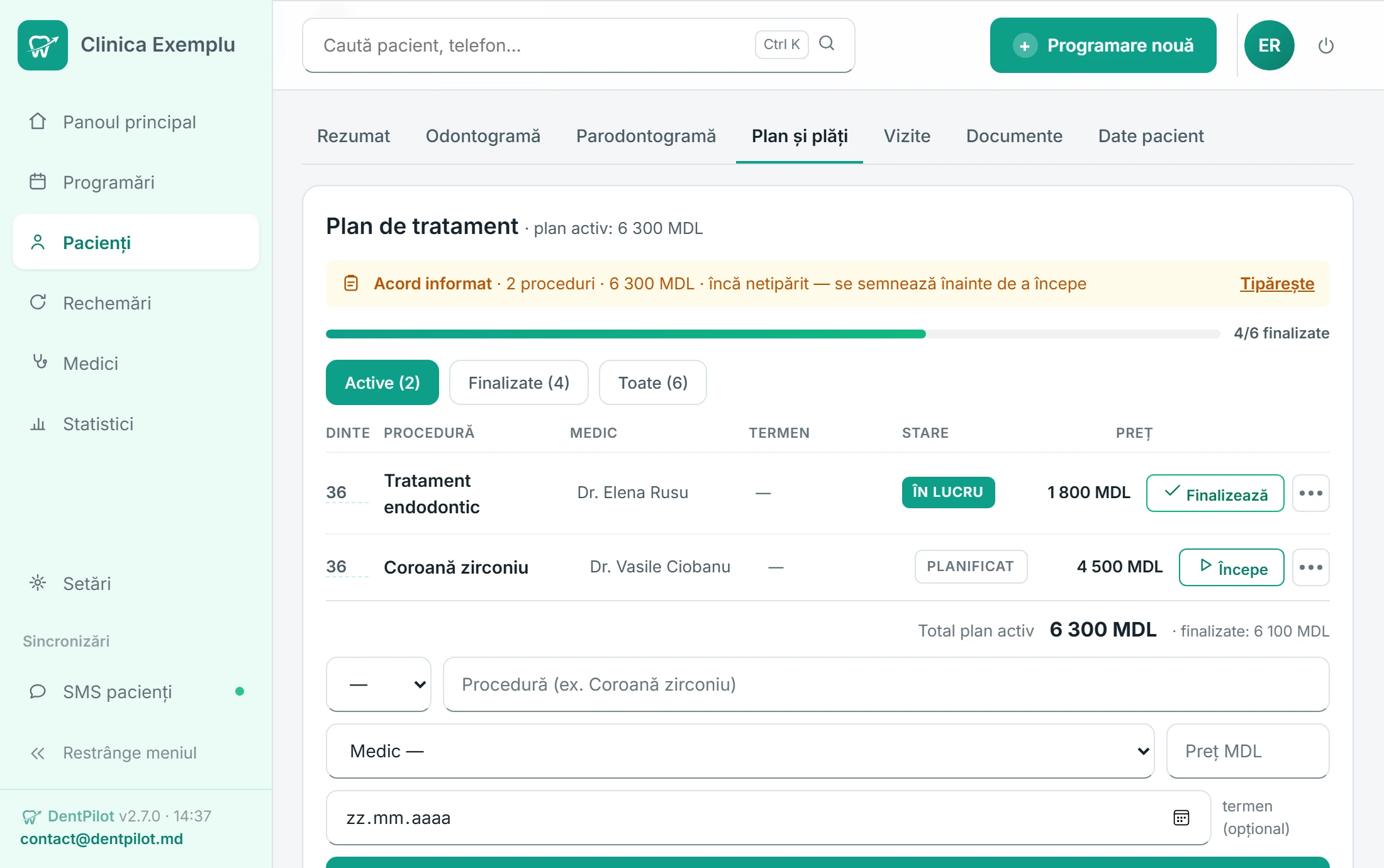
- Plan și plăți — процедуры с ценами, Acord informat на план (Tipărește) и Înregistrează plata; баланс считается сам по завершённым процедурам;
- Vizite › Consultație — жалобы, диагноз, лечение; дневник попадает в форму 043/e;
- Odontogramă и Parodontogramă — состояние зубов и дёсен; Documente — бланки для печати и подписанные сканы;
- Fișa 043/e в шапке карточки — печатается заполненной.
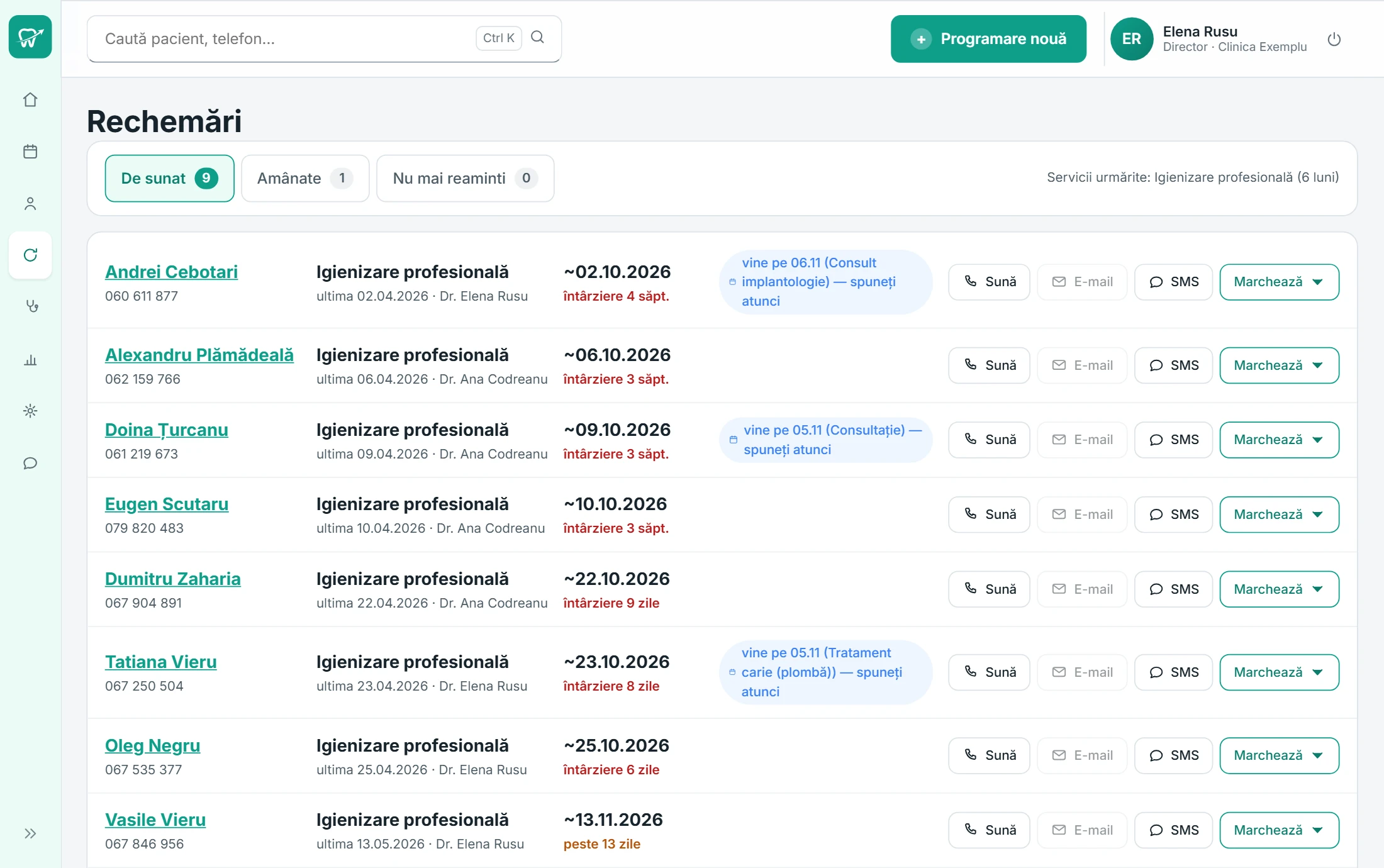
Rechemări: пациенты возвращаются на контроль
Программа помнит, когда каждого пациента пора позвать снова — например, на гигиену через 6 месяцев, — и сама ставит его в список Rechemări в боковом меню. Список есть у регистратуры и директора; врач видит только срок, в карточке пациента.
Срок у услуги
Срок выбирает директор в Setări › Servicii, колонка Rechemare (шаг 5). Пациент появляется в списке за 14 дней до срока, который считается от последнего визита Finalizat с этой услугой. Кто уже записан на ту же услугу, в списке не появляется; кто придёт на другую, помечен vine pe — скажите ему тогда, на стойке.
Список и отметки
- De sunat — у кого наступил срок. Связаться можно кнопками Sună, E-mail или SMS: письмо открывается в почтовой программе клиники с готовым текстом, SMS уходит один раз на срок (шаг 9);
- после звонка в Marchează выберите Sunat — revine, Nu răspunde, Amânat până la или Nu mai reaminti; отложенные уходят в Amânate и сами возвращаются в список;
- над списком — месяц в цифрах: со сколькими пациентами связались и сколько записалось.
История с бумаги
Пациенты, лечившиеся до DentPilot™, попадают в список, если внести их прошлый визит в журнал: при дате в прошлом окно записи показывает галочку Vizita a avut loc — intră direct ca finalizată.
В DentPilot™ Basic список работает со звонком и e-mail; кнопка SMS появляется с модулем SMS — в пробный период и в DentPilot™ Plus.
Лицензия и абонемент
Пробный период длится 30 дней и включает модуль SMS. Срок виден в Setări › Licența.
У абонемента два варианта: DentPilot™ Basic — вся программа без модуля SMS и DentPilot™ Plus — с модулем SMS. Оплата — за месяц или за год. Цены — на главной странице.
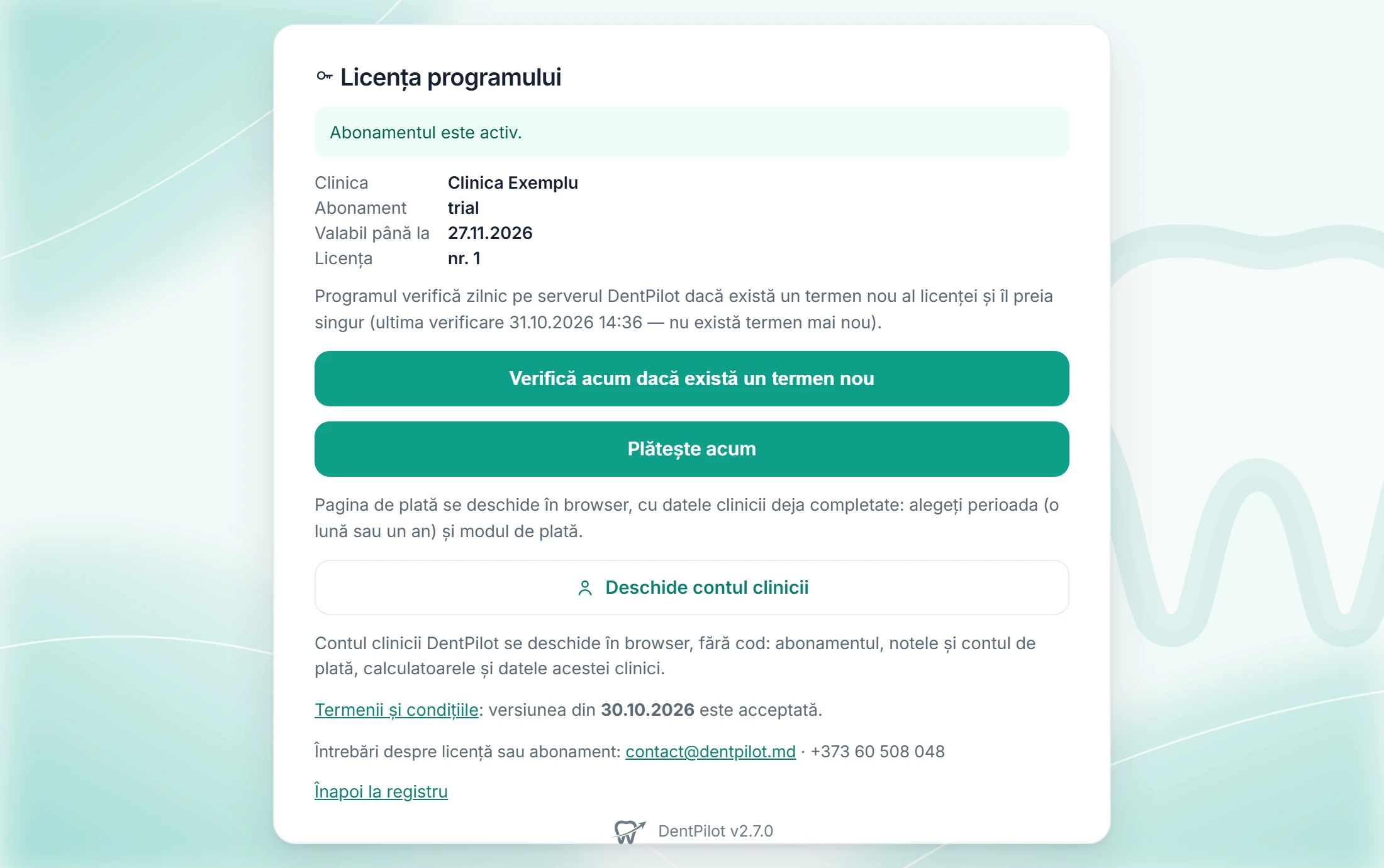
- В Setări › Licența нажмите Plătește acum. Страница оплаты откроется в браузере с уже заполненными данными клиники.
- Выберите вариант (Basic или Plus), срок (месяц или год) и способ оплаты: банковский перевод — нота на оплату придёт на e-mail — или карту, если страница это предлагает.
- Новый срок приходит в программу сам. Перевод подтверждается, когда деньги поступят на счёт DentPilot™; чтобы проверить сразу, нажмите Verifică acum dacă există un termen nou на странице лицензии.
- Модуль SMS включается сразу после оплаты варианта Plus; при переходе на Basic он работает до конца текущего периода.
- Пакеты SMS не входят в абонемент ни в одном варианте — заказываются отдельно (шаг 9); оставшиеся SMS при переходе на Basic не пропадают.
- После оплаты на e-mail приходит счёт с отметкой „achitat“ (PDF); он остаётся и в кабинете клиники.
- Если абонемент истёк, программа работает до даты в баннере, затем переходит в режим чтения: данные можно смотреть, печатать и выгружать, резервная копия работает.
Кабинет клиники
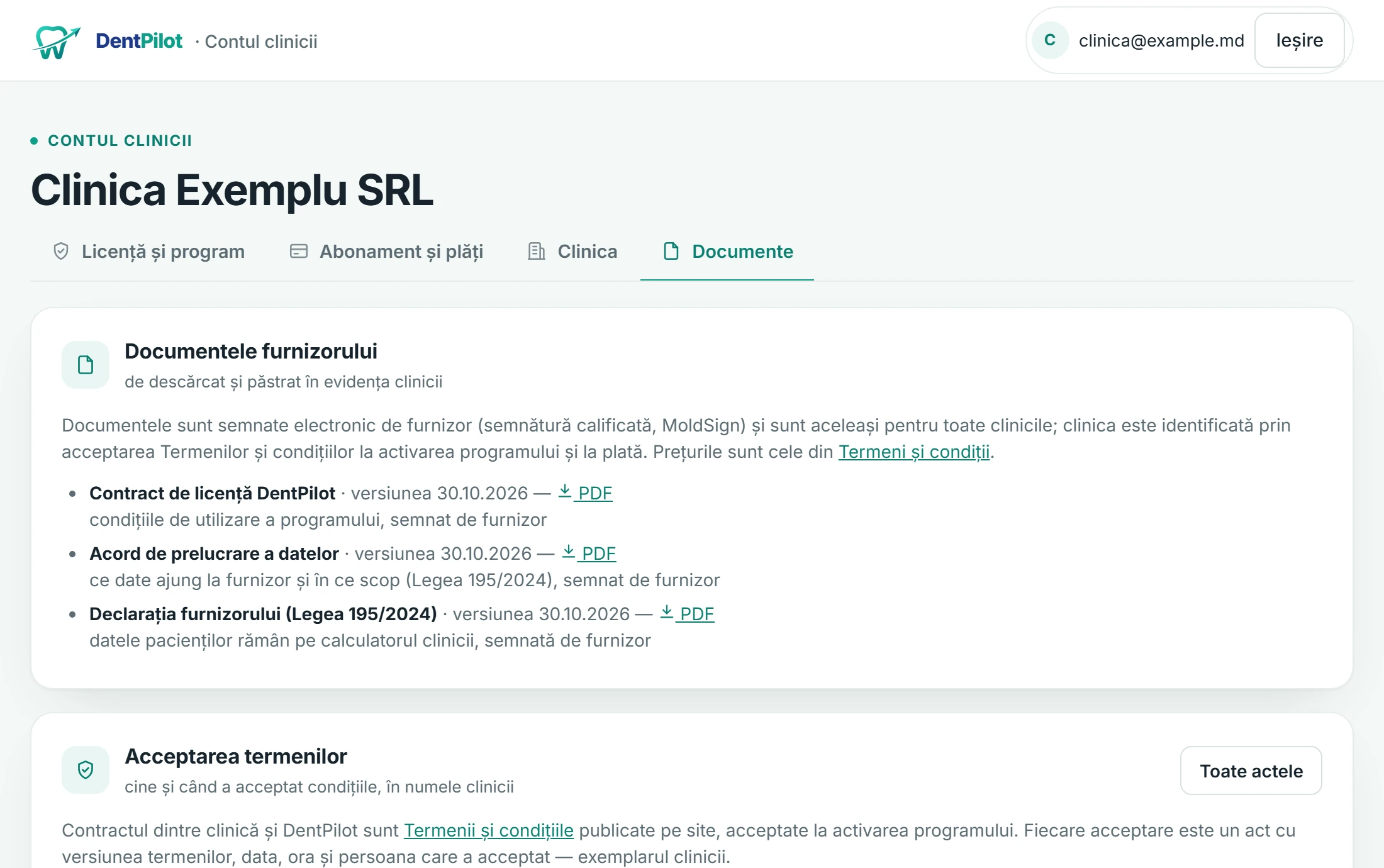
Кнопка Deschide contul clinicii на странице лицензии открывает кабинет в браузере, без кода. В кабинете вкладки Licență și program, Abonament și plăți, Clinica и Documente, а с модулем SMS — и SMS. В Documente лежат лицензионный договор, соглашение об обработке данных и декларация поставщика, подписанные поставщиком, и акты принятия условий. Филиал с тем же IDNO добавляется здесь же, кнопкой Adaugă clinică.
Что дальше
- Обновления: программа сообщает о новой версии; Setări › Stare sistem › Actualizează acum. Windows попросит подтвердить права администратора, программа закроется примерно на минуту и запустится сама. Данные остаются нетронутыми.
- Условия использования: при новой редакции директор видит баннер Termenii și condițiile DentPilot s-au actualizat — Citiți versiunea nouă, отметьте Am citit și accept и нажмите Accept. Журнал работает и до этого; акт попадает в кабинет клиники, в Documente.
- Вопросы: Setări › Întrebări frecvente — копии и восстановление, переезд на другой компьютер, BitLocker и шифрование картотеки, второй компьютер и телефон, Rechemări, оплата абонемента и конец пробного периода, забытый PIN, роли, Закон 195.
- Помощь: contact@dentpilot.md; по телефону +373 60 508 048 — в пробный период и в DentPilot™ Plus.