Primii pași cu DentPilot™
De la descărcare până la prima programare: instalare, activare, datele clinicii, echipa și memento-urile SMS. Durează cam 30 de minute.
Înainte de început
Aveți nevoie de:
- un calculator cu Windows 10 sau 11 pe 64 de biți — cel de la recepție sau cel care stă pornit toată ziua; programul ocupă circa 100 MB, plus locul pentru evidența clinicii;
- internet pentru descărcare și activare, apoi pentru actualizări și memento-urile SMS; registrul în sine lucrează și offline;
- adresa de e-mail a clinicii sau a directorului — la activare e obligatorie;
- denumirea clinicii; IDNO-ul se poate adăuga mai târziu.
Programul se instalează doar pe Windows. Celelalte calculatoare, tabletele și telefoanele clinicii îl deschid în browser, prin rețeaua clinicii (pasul 8). Detaliat — cerințele de sistem.
Preferați să instalăm împreună? Sunați la +373 60 508 048 — vă ajutăm prin Asistență rapidă Windows, fără deplasare.
Descărcați programul
Programul se descarcă gratuit, fără înregistrare.
- Se descarcă o arhivă .zip. Deschideți-o și scoateți fișierul de instalare din ea (clic dreapta pe arhivă, apoi extragerea fișierelor).
- Porniți fișierul
DentPilot-Setup.
Instalatorul este semnat digital: în ferestrele Windows editorul apare ca Oleg Bacalu. Dacă Windows afișează totuși ecranul albastru SmartScreen, deschideți detaliile, verificați editorul și porniți instalarea.
Altă cale: contul clinicii
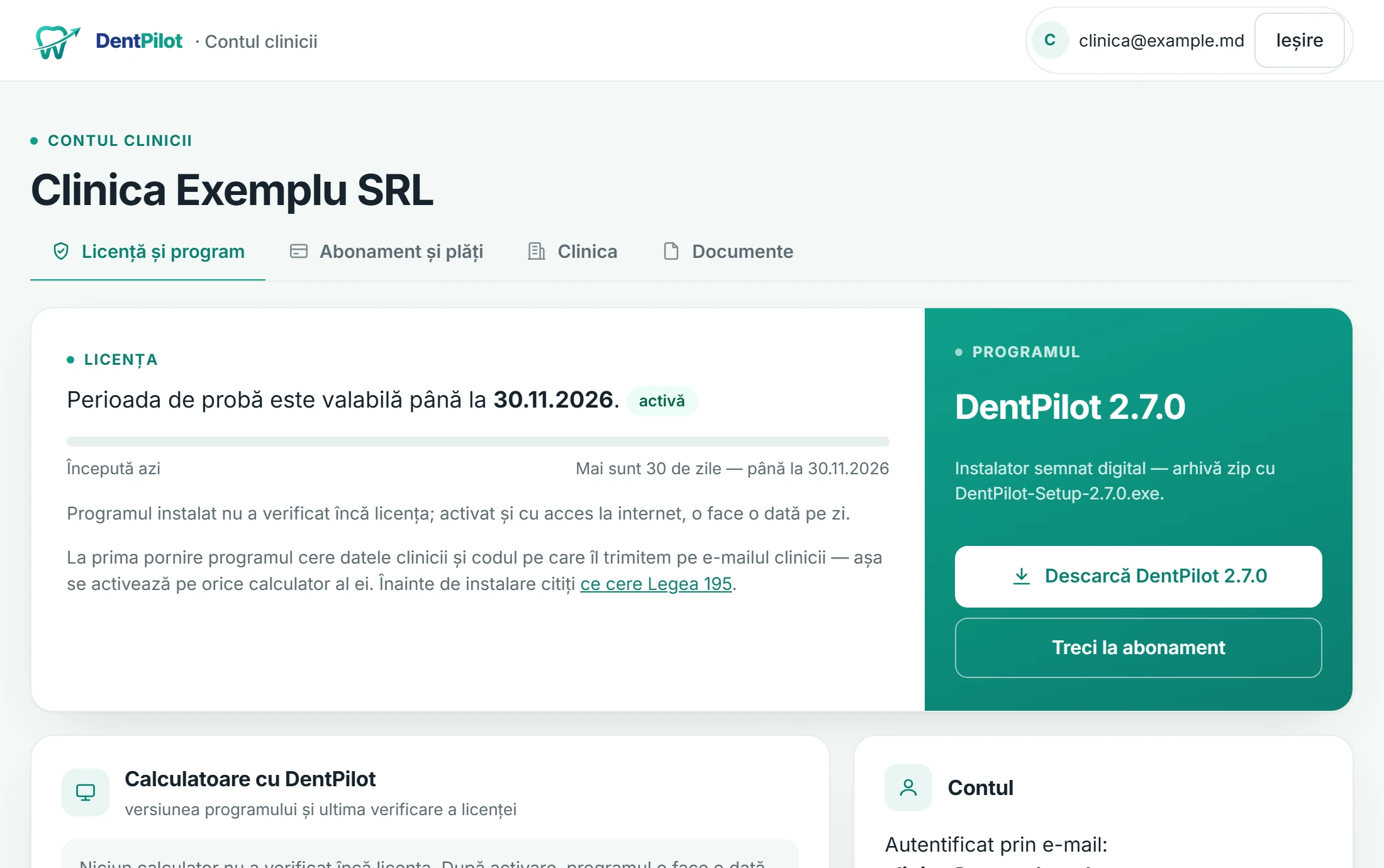
Vă puteți înregistra întâi în contul clinicii — cu Google sau cu un cod pe e-mail — și descărca programul de acolo, cu butonul Descarcă DentPilot. Atunci, la activare, programul vă va cere codul din e-mail (pasul 4).
Instalați
- Windows întreabă dacă permiteți programului să facă modificări — confirmați. Instalarea are nevoie de drepturi de administrator.
- Pe primul ecran, Bun venit la instalarea DentPilot, apăsați Înainte. Lăsați folderul propus și apăsați din nou Înainte.
- La Acțiuni suplimentare lăsați bifată Scurtătură pe desktop.
- Apăsați Instalează. Dacă pe calculator lipsește componenta Microsoft pentru afișare (WebView2), instalatorul o descarcă singur — e nevoie de internet.
- La final lăsați bifată Pornește DentPilot și apăsați Gata — programul pornește.
Nu bifați Umple registrul cu programări demonstrative. Opțiunea e doar pentru prezentări: registrul s-ar umple cu programări fictive.
Programul se instalează în C:\Program Files\DentPilot, iar datele clinicii stau separat, în C:\ProgramData\DentPilot. Actualizările nu ating datele.
Fereastra programului
Programul se deschide în fereastra sa, cu meniul de sus. Butonul × nu îl închide, ci îl ascunde lângă ceas, iar programul lucrează mai departe: registrul rămâne deschis pentru al doilea calculator, iar memento-urile SMS pleacă la timp. Clic pe iconița programului de lângă ceas îl deschide din nou; ieșirea completă — clic dreapta pe iconiță, apoi Ieșire din DentPilot.
Ca programul să pornească singur dimineața, bifați Pornește DentPilot odată cu Windows în Setări › Stare sistem.
Setați PIN-ul directorului
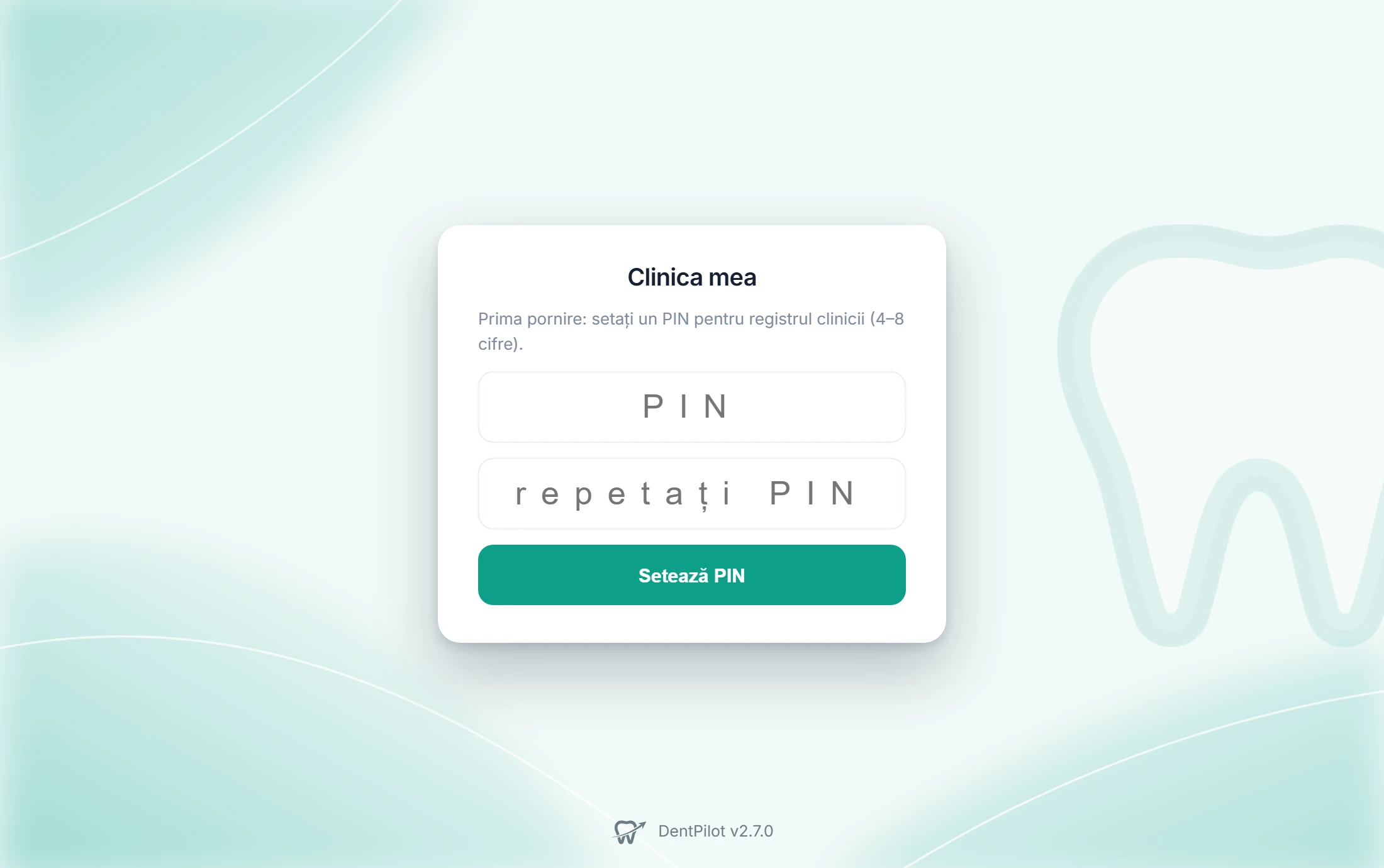
La prima pornire programul cere un PIN — codul cu care intrați în registru. Cu el se creează contul directorului.
- Introduceți un PIN de 4–8 cifre în ambele câmpuri.
- Apăsați Setează PIN.
Scrieți PIN-ul într-un loc sigur. Dacă îl uitați, alt director îl poate schimba în Securitate și utilizatori, pe calculatorul cu programul; dacă sunteți singurul director, scrieți-ne. Dacă registrul se va deschide și de pe alt calculator sau de pe telefon, alegeți de la început un PIN de cel puțin 6 cifre (pasul 8).
Prima configurare se face doar la calculatorul pe care e instalat programul. Tot acolo, și mai târziu, se schimbă utilizatorii, copiile de rezervă și criptarea (pasul 8).
Activați perioada de probă
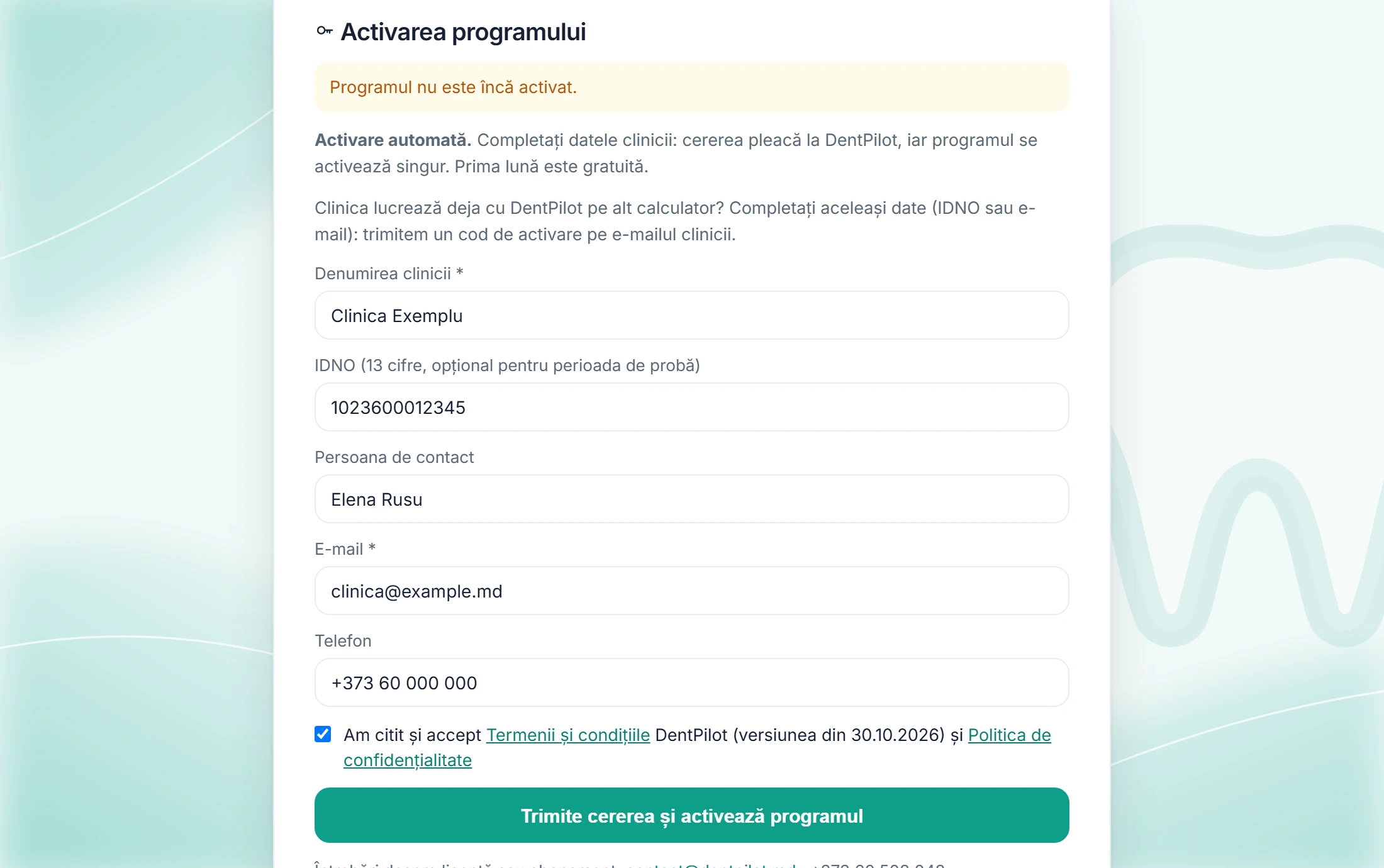
După PIN apare pagina Activarea programului. Completați:
- Denumirea clinicii — obligatoriu;
- IDNO — 13 cifre; în perioada de probă se poate lăsa gol;
- Persoana de contact și Telefon;
- e-mailul clinicii sau al directorului — obligatoriu; pe el vin confirmările și notele de plată.
- Bifați acordul cu Termenii și condițiile și cu Politica de confidențialitate.
- Apăsați Trimite cererea și activează programul.
Peste câteva secunde programul se activează singur. Perioada de probă durează 30 de zile, fără card, și include modulul SMS cu 30 de SMS gratuite (pasul 9). Licența ajunge direct în program — nu primiți fișiere pe e-mail.
Confirmați adresa de e-mail
Pe e-mailul clinicii vine un mesaj de la DentPilot™ cu butonul Confirmă adresa și un cod de 6 cifre: apăsați butonul sau introduceți codul în Setări › Licența. Pe această adresă vin codul pentru un calculator nou, intrarea în contul clinicii și notele de plată. Până la confirmare, plăcuța Licența arată e-mail neconfirmat; programul funcționează și fără confirmare.
Dacă clinica e deja înregistrată
Dacă v-ați înregistrat înainte în contul clinicii sau instalați programul pe un calculator nou, serverul recunoaște clinica după IDNO sau e-mail și trimite un cod de 6 cifre pe adresa de e-mail a clinicii. Introduceți-l la Codul din e-mail și apăsați Activează programul. Codul e valabil 15 minute; dacă nu a venit, verificați dosarul Spam sau deschideți Nu a venit codul? și trimiteți cererea din nou.
Activarea are nevoie de internet. Mai departe programul lucrează și fără el.
Completați datele clinicii
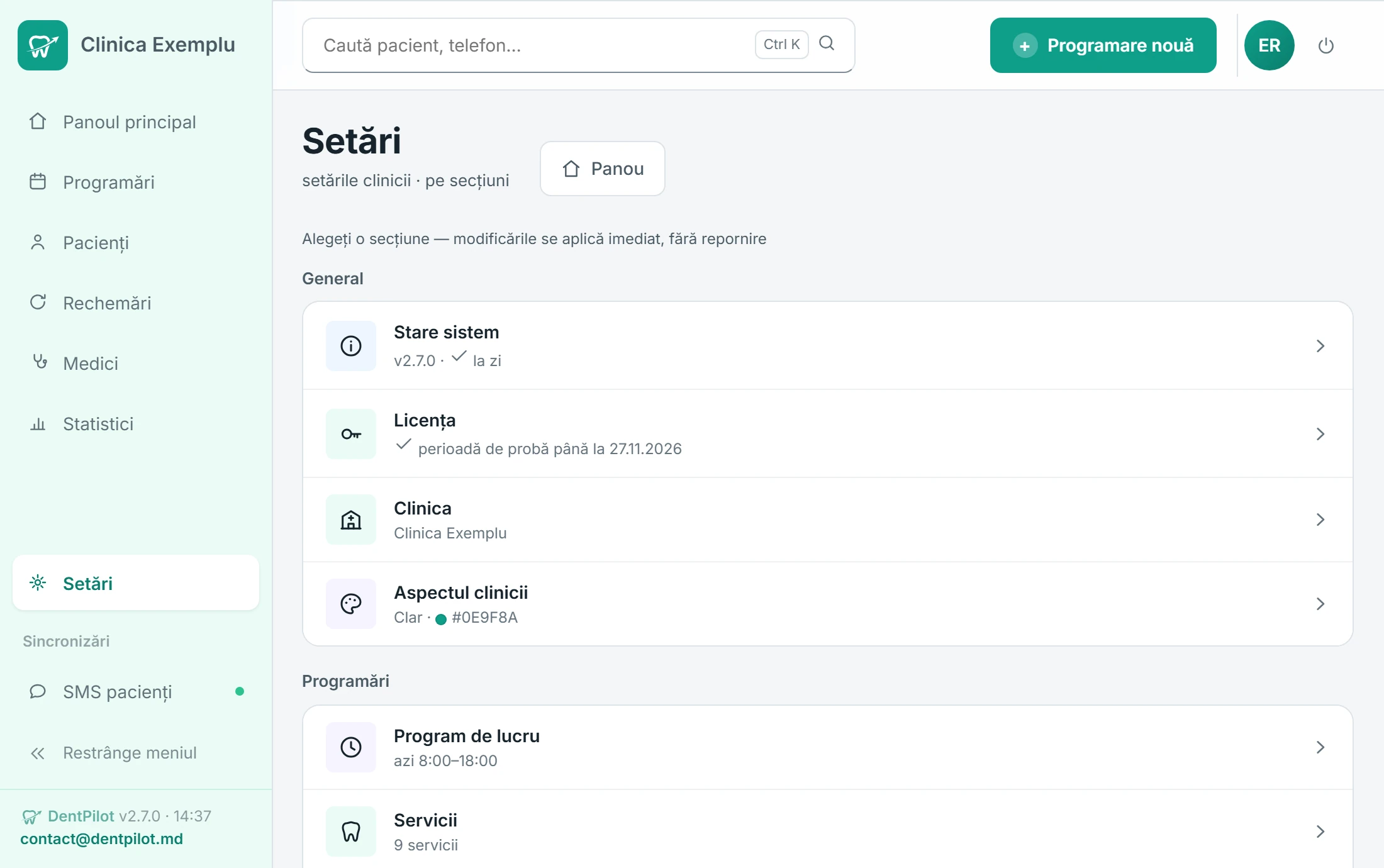
Programul pornește cu date de exemplu: Clinica mea, un medic Medic 1 și servicii fără prețuri. Un banner vă amintește să le completați. Setările sunt în meniul Setări, pe grupe: General, Programări, Medici, Date și rețea, Securitate, Ajutor.
Clinica
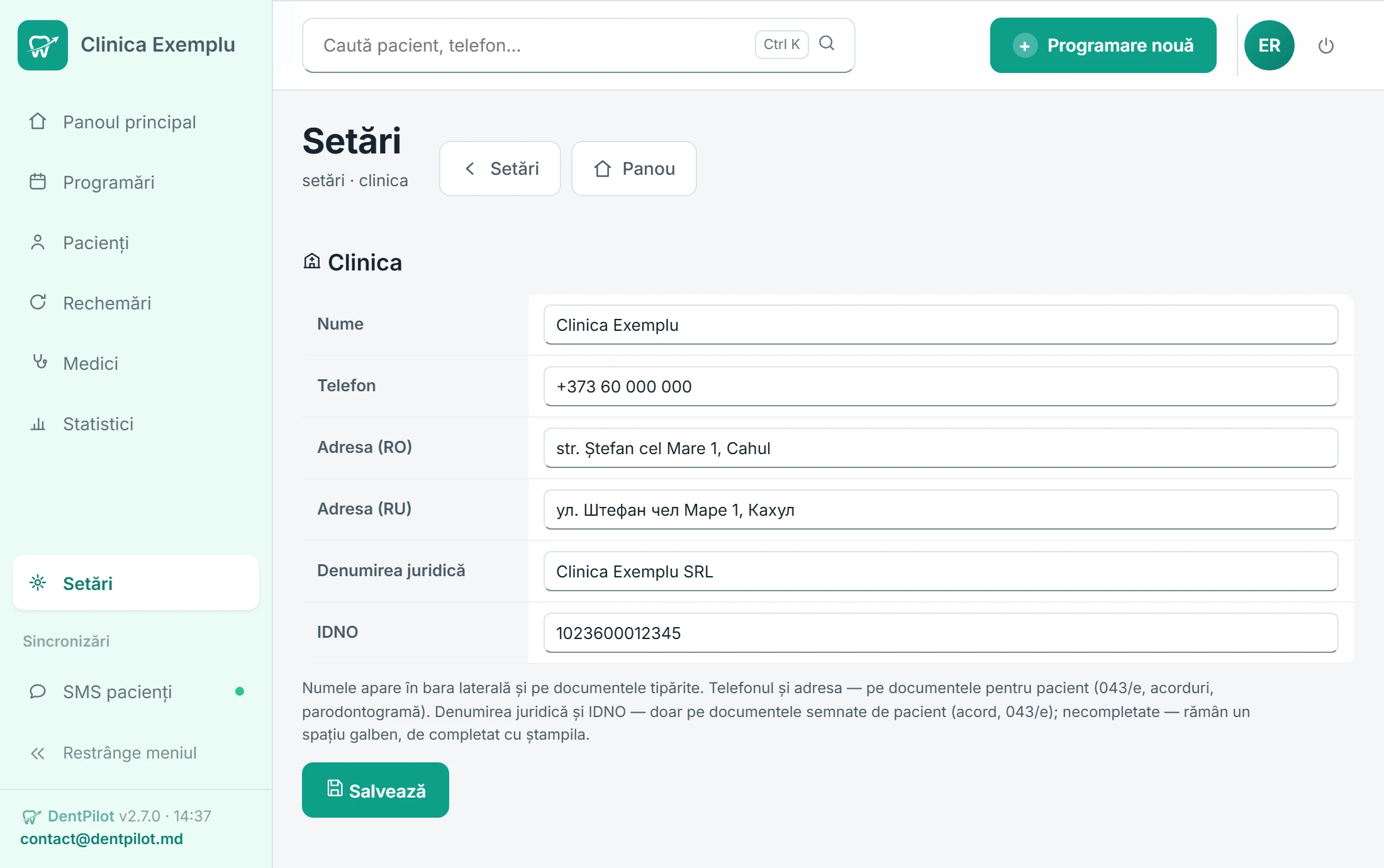
Completați Nume, Telefon, adresa în română și în rusă, Denumirea juridică și IDNO, apoi apăsați Salvează. Numele apare în meniul lateral și pe toate documentele tipărite, telefonul și adresa — pe fișa 043/e și pe acorduri, denumirea juridică și IDNO — pe documentele pe care le semnează pacientul.
Aspectul clinicii
Încărcați logo-ul (PNG sau JPEG, până la 2 MB) și alegeți Stil interfață și Culoare principală; tot aici — meniul, fontul și cum arată programările pe grilă. Logo-ul apare la intrare și pe documentele tipărite.
Program de lucru
Bifați zilele închise, setați orele și pauza de prânz, apoi apăsați Salvează programul. Pauza dispare din calendar.
Servicii
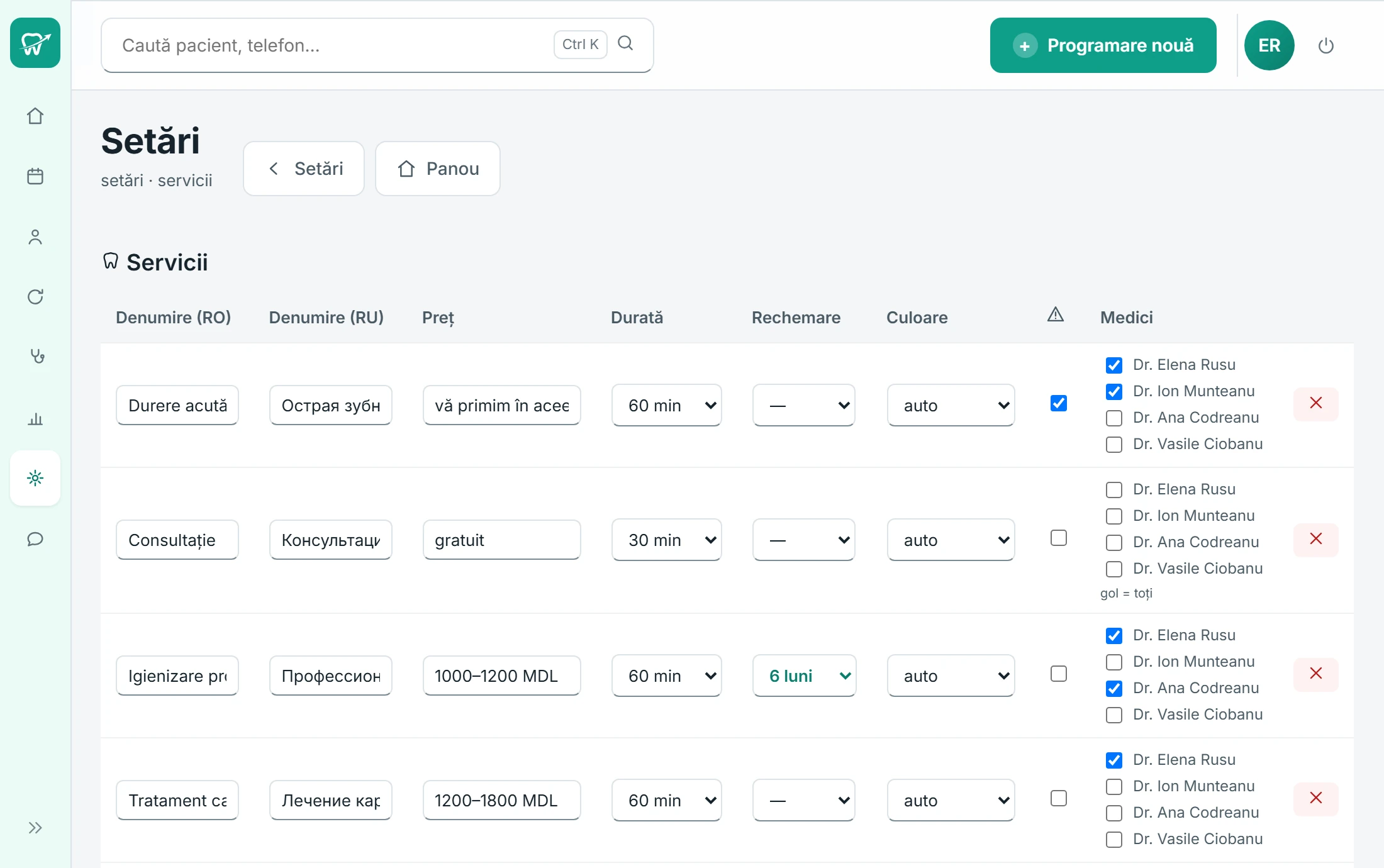
Pentru fiecare serviciu: denumirea în română și în rusă, prețul, durata (de la 15 minute la 2 ore), culoarea în calendar și medicii care îl fac (niciun medic bifat — îl fac toți). Adăugați rânduri cu Adaugă serviciu și apăsați Salvează serviciile. Coloana Rechemare spune după cât timp pacientul cu serviciul finalizat apare în lista Rechemări (pasul 11); — înseamnă că serviciul nu se urmărește.
Medici
Deschideți Medici din meniul lateral. Redenumiți Medic 1 în primul medic real, apoi adăugați ceilalți cu Adaugă medic. În fișa medicului alegeți Culoare în calendar, încărcați fotografia și bifați Servicii pe care le face. Programul personal se poate restrânge în cadrul orelor clinicii.
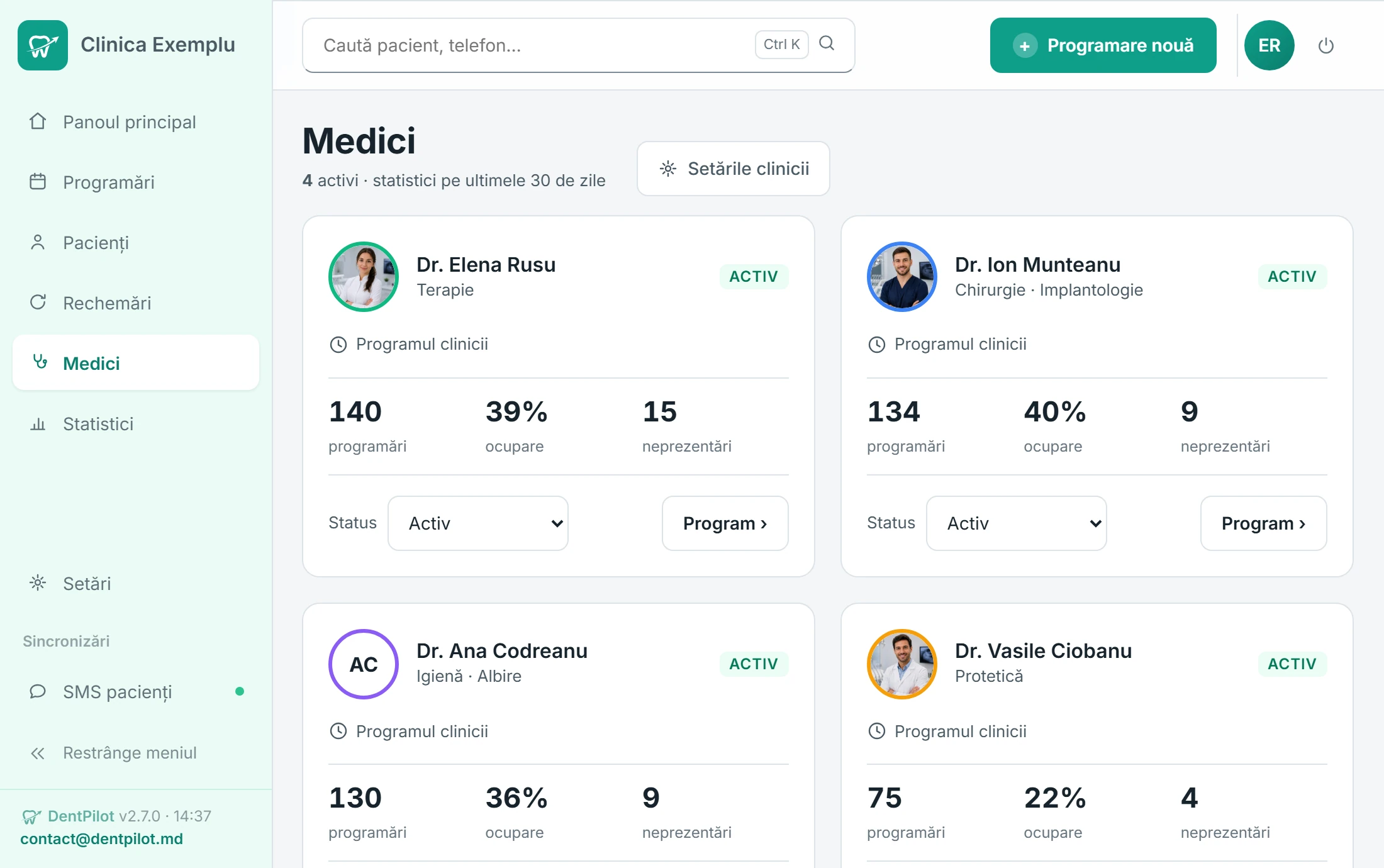
Bannerul poate dispărea după prima salvare, chiar dacă Medic 1 a rămas în listă. Verificați lista de medici.
Adăugați echipa
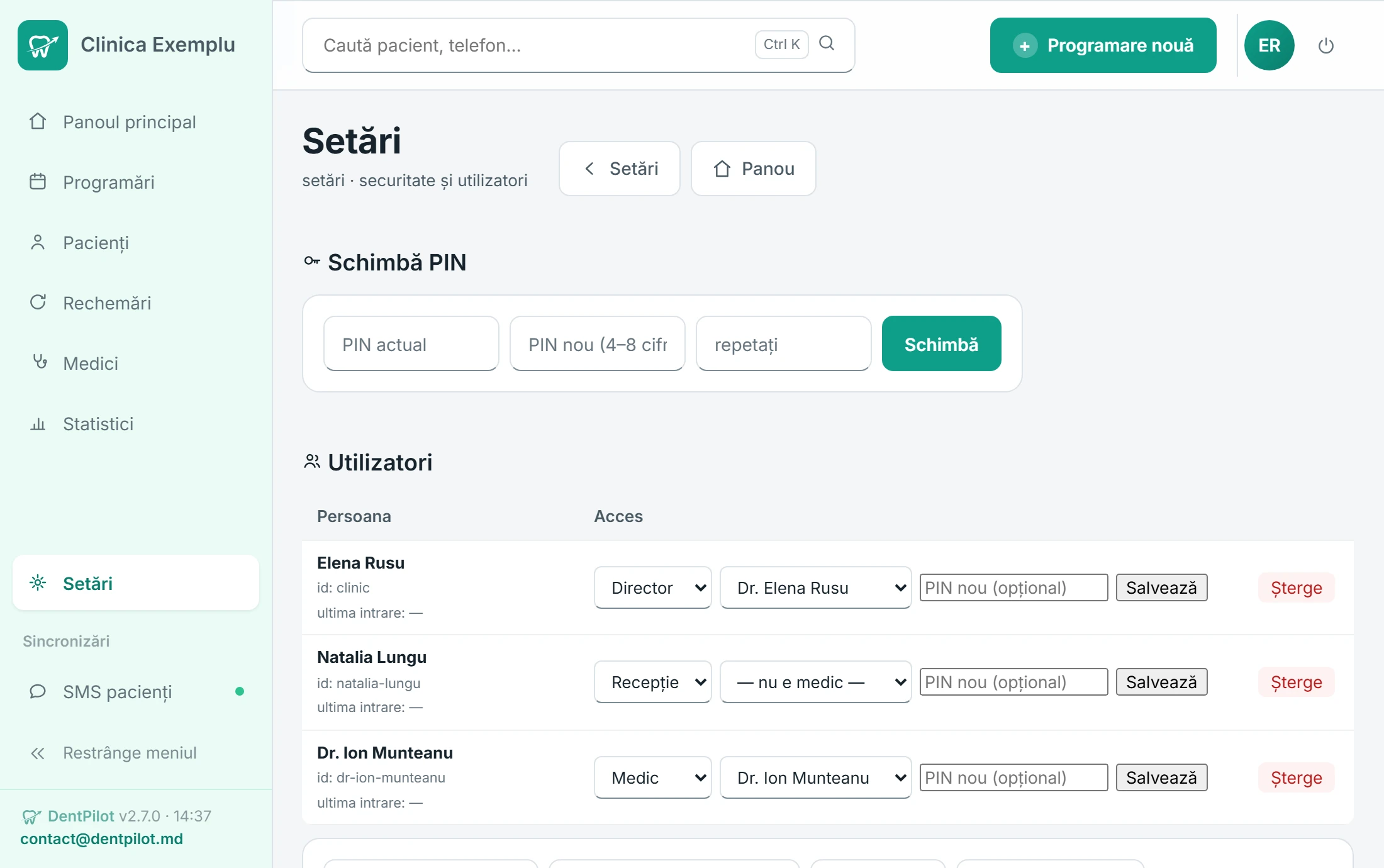
Fiecare om intră cu PIN-ul său. În Setări › Securitate și utilizatori apăsați Adaugă utilizator:
- pentru un medic — alegeți-l din lista de medici, numele se completează singur; pentru ceilalți — scrieți numele și prenumele;
- alegeți rolul;
- setați PIN-ul — fiecare om are PIN-ul lui, diferit de al celorlalți.
Rolurile:
- Director — totul: setări, utilizatori, Statistici, raportul de casă, comanda de SMS, Rechemări; doar directorul poate șterge o plată;
- Recepție — programările tuturor medicilor, pacienții, plățile, fișele medicilor, memento-urile SMS și lista Rechemări; fără statistici și setări;
- Medic — în registru doar programările sale, iar fișele pacienților — toate; fără SMS, Rechemări, statistici și setări — termenul de control îl vede în fișa pacientului.
Contul unui medic trebuie legat de medicul lui, în lista din rândul contului. După această legătură registrul îi arată programările lui, iar tableta de lângă fotoliu se deschide pe ziua lui. Un cont de medic nelegat vede registrul gol.
Ultima intrare a fiecăruia se vede în rândul lui, iar cine ce a schimbat — în Statistici › Activitate recentă.
Ca să predați calculatorul altei persoane, apăsați Ieșire din cont — butonul din dreapta sus — sau, în meniul ferestrei, Fișier › Schimbă persoana….
Protejați datele
Copia zilnică automată e pornită de la instalare și se păstrează pe același calculator — câte una pentru fiecare din ultimele 14 zile cu copii, plus ultimele 3 copii. Puneți o copie și în afara lui:
- În Setări › Copie de rezervă, cu Copie zilnică automată pornită, scrieți folderul copiei: pe alt disc, pe un stick USB sau într-un folder sincronizat în cloud — de exemplu
D:\Copii DentPilotsauE:\. - Setați parola copiei — cel puțin 10 caractere — și scrieți-o pe hârtie. Fără ea copia nu se deschide.
- Apăsați Salvează, apoi Fă o copie acum.
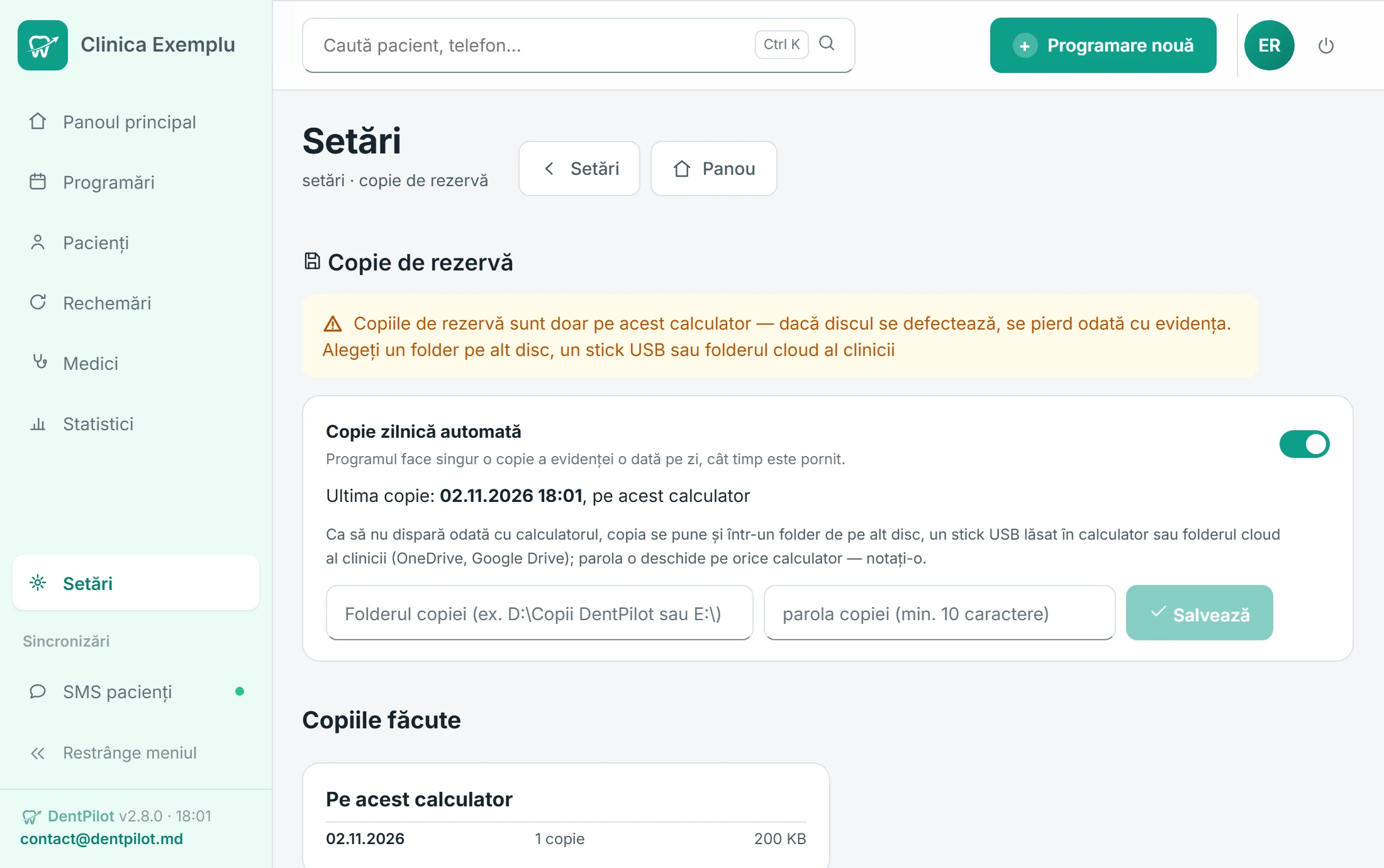
Până alegeți folderul, în Stare sistem și pe ecranul Copie de rezervă stă rândul Copiile de rezervă sunt doar pe acest calculator. Dacă o copie nu s-a făcut sau cea din folder e veche, directorul vede un avertisment pe fiecare ecran.
Opțional, Criptarea evidenței criptează baza de date. Pregătește criptarea tipărește întâi foaia de recuperare — păstrați-o în mapa clinicii: e singura cale de a deschide datele pe alt calculator. Criptarea pornește la următoarea pornire a programului. Pentru Legea 195 ajunge și criptarea discului cu BitLocker.
Al doilea calculator
Pas opțional. Registrul este unul singur: nu instalați programul și pe al doilea calculator — ar fi o evidență separată, goală.
- Pe calculatorul cu programul: Setări › Acces din rețea › Activează accesul. Programul repornește.
- Dacă apare butonul Creează regula de firewall, apăsați-l și confirmați în Windows.
- Notați adresa afișată, de forma
http://192.168.x.x:8088/admin. Pagina arată și un cod QR pentru telefon. - Pe al doilea calculator deschideți adresa în Chrome sau Edge. La Alegeți persoana alegeți-vă numele, introduceți PIN-ul și salvați pagina la favorite.
Accesul din rețea se activează doar când toate PIN-urile au cel puțin 6 cifre.
Câteva lucruri se fac doar pe calculatorul cu programul: copia de rezervă pe stick, folderul copiilor de rezervă, restaurarea din copie, criptarea și foaia ei de recuperare, utilizatorii, exporturile în Excel (lista pacienților, registrul). Din rețea paginile lor se pot citi, dar nu schimba — în locul butoanelor scrie că acțiunea se face doar pe calculatorul principal.
Calculatorul cu programul trebuie să fie pornit, iar programul — deschis sau lângă ceas. Telefonul se conectează la fel, prin Wi-Fi-ul clinicii: scanați codul QR.
Memento-uri SMS
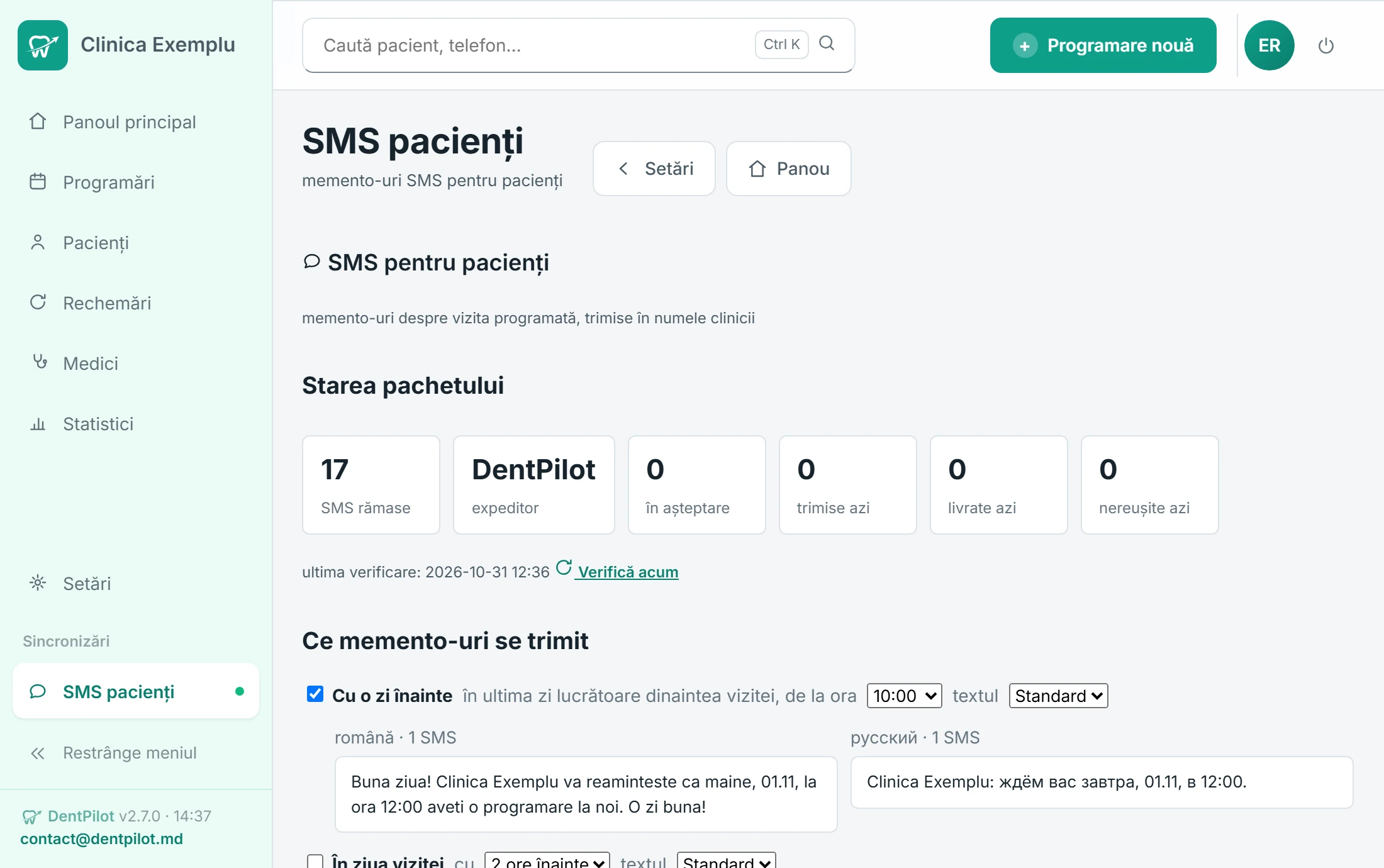
În perioada de probă și în DentPilot™ Plus programul trimite singur pacienților memento-uri despre vizită, prin SMS, în numele clinicii. Perioada de probă vine cu 30 de SMS gratuite. Setările sunt în meniul lateral, la SMS pacienți; le poate schimba și recepția.
- Cu o zi înainte — în ultima zi lucrătoare dinaintea vizitei, de la ora aleasă;
- În ziua vizitei — cu câteva ore înainte (opțional);
- pentru fiecare — varianta textului; previzualizarea arată SMS-ul exact, în română și în rusă. Textele le stabilește DentPilot™: un singur SMS, fără date despre tratament; limba — din fișa pacientului;
- rândul cu telefonul clinicii pentru anulare — dacă telefonul e completat în Setări › Clinica.
Reamintirea controlului periodic
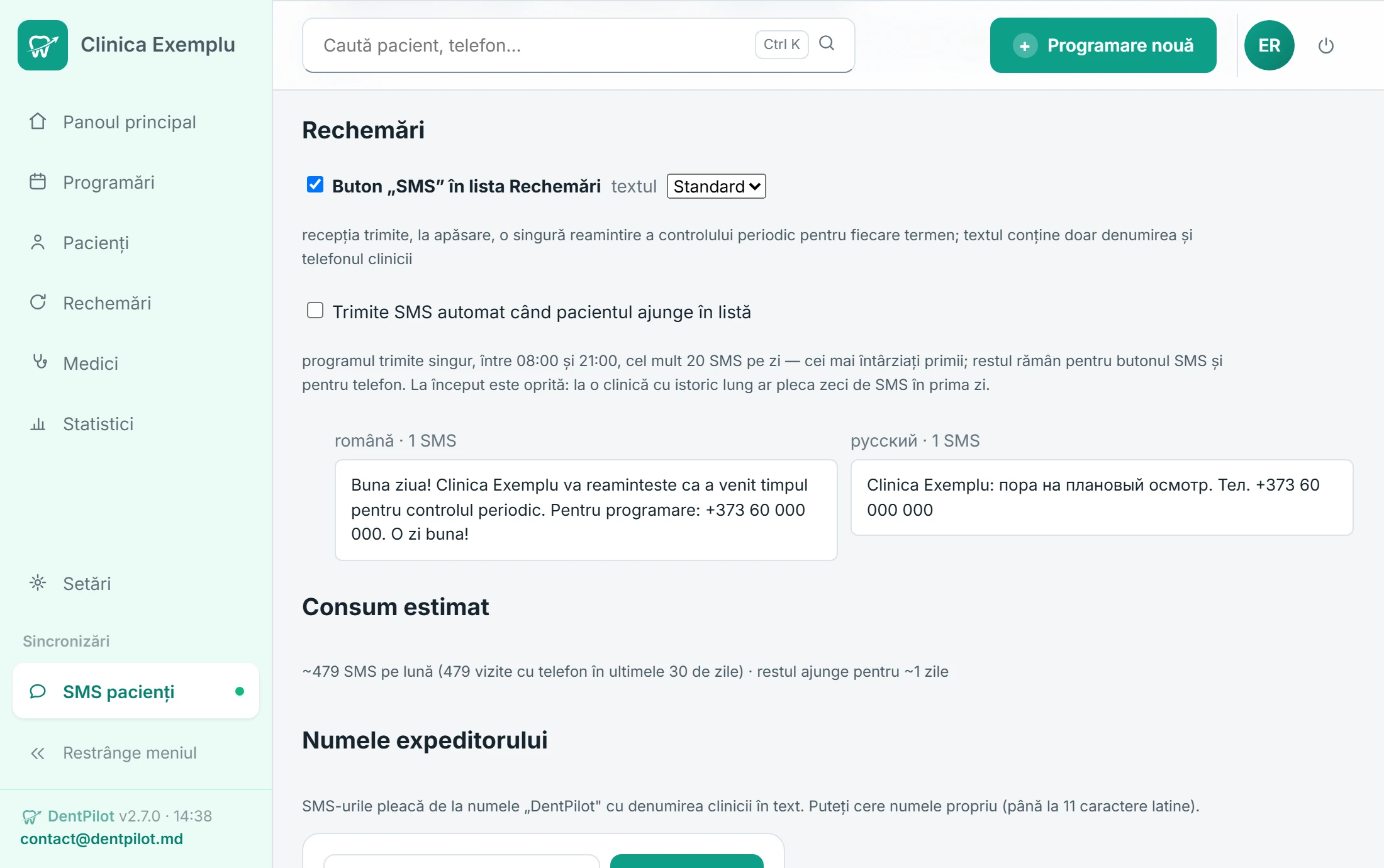
Tot aici, la Rechemări, sunt SMS-urile pentru pacienții din lista de rechemare (pasul 11):
- Buton „SMS” în lista Rechemări — pornit de la început: recepția trimite cu un clic o singură reamintire pentru fiecare termen. Textul conține doar denumirea și telefonul clinicii, fără serviciu și prețuri, de aceea butonul apare după ce telefonul e completat în Setări › Clinica;
- Trimite SMS automat când pacientul ajunge în listă — oprit de la început: programul trimite singur, între 08:00 și 21:00, cu o limită pe zi, întâi celor mai întârziați; ceilalți rămân pentru buton și pentru telefon.
Numele expeditorului și pachetele
SMS-urile pleacă de la numele „DentPilot”, cu denumirea clinicii în text. Directorul poate cere numele propriu al clinicii (până la 11 litere latine) la Numele expeditorului: cererea se semnează în contul clinicii, operatorii o aprobă în 1–2 zile lucrătoare, iar numele se plătește separat, pe un an. SMS-urile nu intră în abonament: pachetele le comandă directorul, la Comandă; nota de plată vine pe e-mail, iar după plată SMS-urile se adaugă singure. SMS de test trimite un memento pe telefonul dvs.
În registru
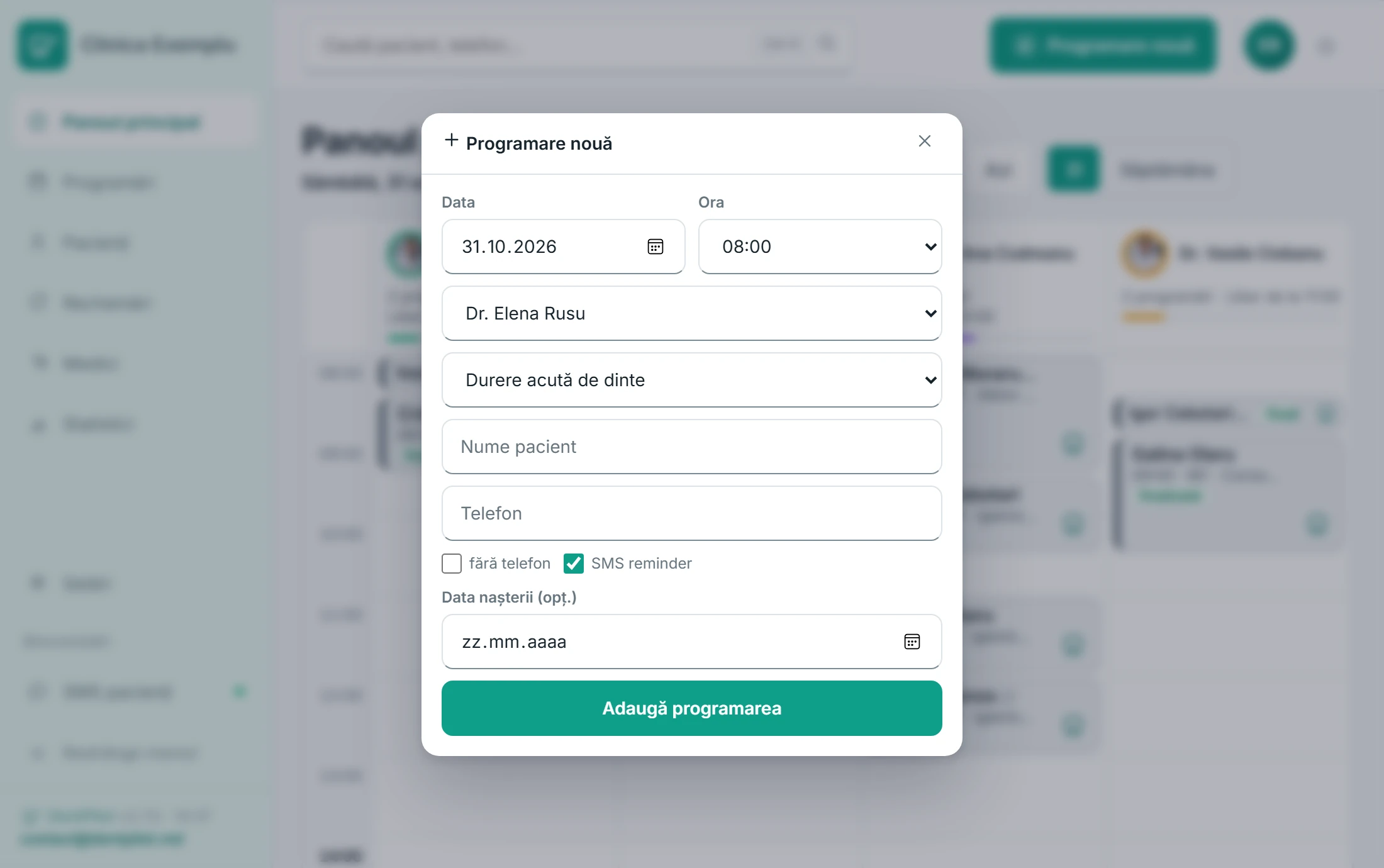
Memento-ul pleacă pentru fiecare programare cu telefon. Bifa SMS reminder din fereastra programării arată dacă pacientul le primește; dacă refuză, scoateți bifa sau bifați Fără remindere SMS în fișa lui. Cât timp modulul SMS lucrează, foaia Informare / acord pentru pacient include și paragraful despre SMS.
În DentPilot™ Basic modulul SMS este oprit; îl porniți plătind varianta Plus (pasul 12).
Prima zi de lucru
Pacient nou
Pacienți › Adaugă pacient: nume, telefon (sau fără telefon), data nașterii, e-mail (opțional), medicul curant. Același telefon nu creează un dublu — se deschide fișa existentă.
Prima programare
Trei căi duc la același rezultat:
- butonul Programare nouă din bara de sus (Ctrl+N): dată, oră, medic, serviciu, numele și telefonul pacientului — după telefon programarea intră în fișa existentă, altfel se creează un pacient nou;
- clic pe o jumătate de oră liberă în Panoul principal sau în Programări — medicul și ora sunt deja alese; fila Notiță / blocare blochează ora;
- din fișa pacientului, butonul Programează — arată doar intervalele libere.
Confirmarea
Lista De confirmat din Panoul principal arată pe cine să sunați. După apel bifați Confirmat sau Nu răspunde: starea programării nu se schimbă, se adaugă doar mențiunea.
Pacientul vine
Clic pe programare (sau clic dreapta) și apăsați pe rând A venit, În cabinet și Finalizat; În cabinet se poate sări. Dacă pacientul lipsește — Nu a venit.
Fișa pacientului
- Date pacient › Anamneză — 12 afecțiuni sau Niciuna dintre afecțiunile de mai sus, alergii și medicație; Formular pentru pacient tipărește chestionarul în limba lui;
- Date pacient › Informare / acord — tipărire — informarea privind prelucrarea datelor (Legea 195);
- Date pacient › Ocluzia — examenul ocluzal (clasa Angle, overjet, overbite, linia mediană); se tipărește în fișa 043/e;
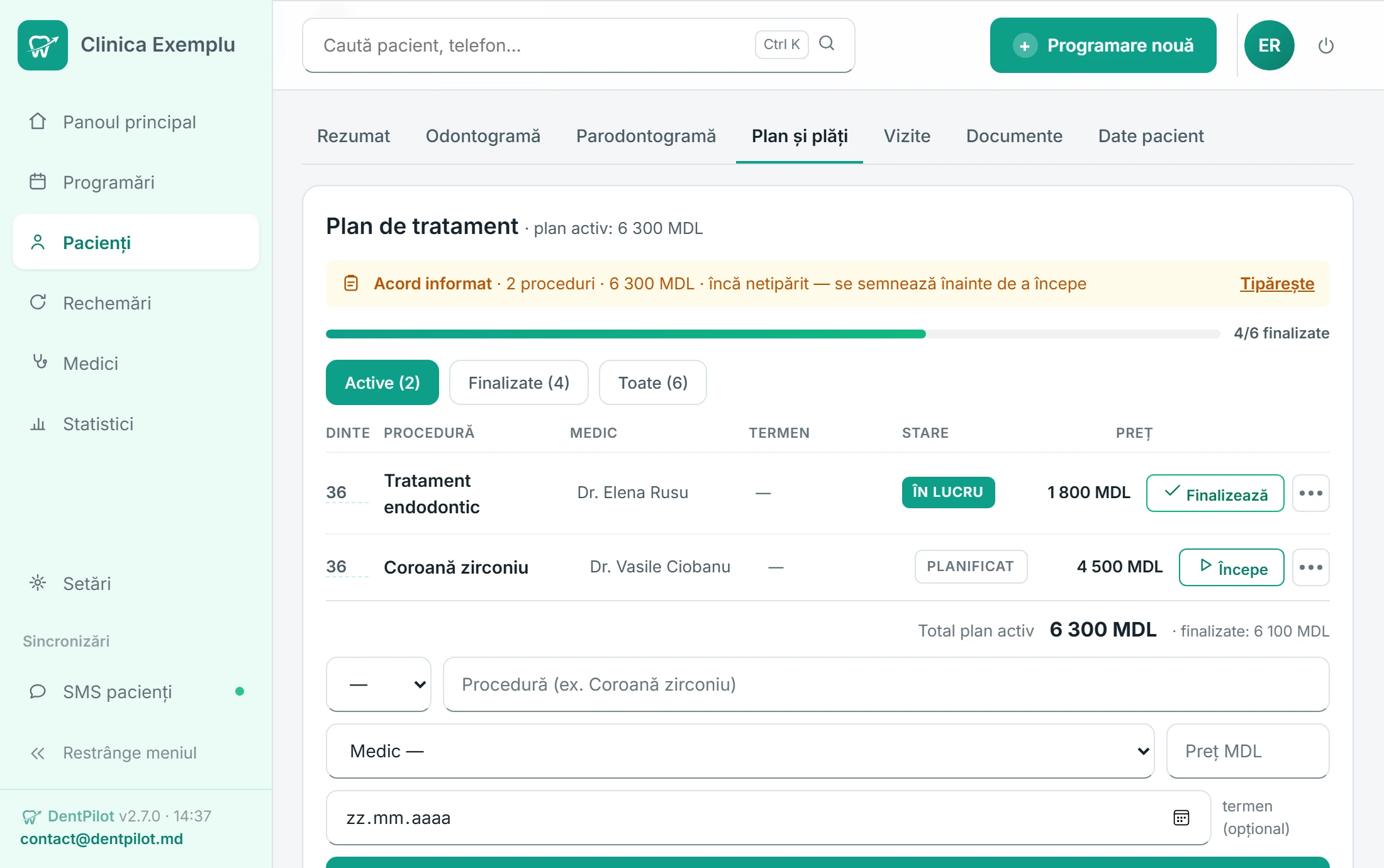
- Plan și plăți — procedurile cu prețuri, Acord informat pentru plan (Tipărește) și Înregistrează plata; soldul se calculează singur din procedurile finalizate;
- Vizite › Consultație — acuze, diagnostic, tratament; jurnalul ajunge în fișa 043/e;
- Odontogramă și Parodontogramă — starea dinților și a gingiilor; Documente — formularele de tipărit și scanările semnate;
- Fișa 043/e din capul fișei — se tipărește completată.
Rechemări: pacienții revin la control
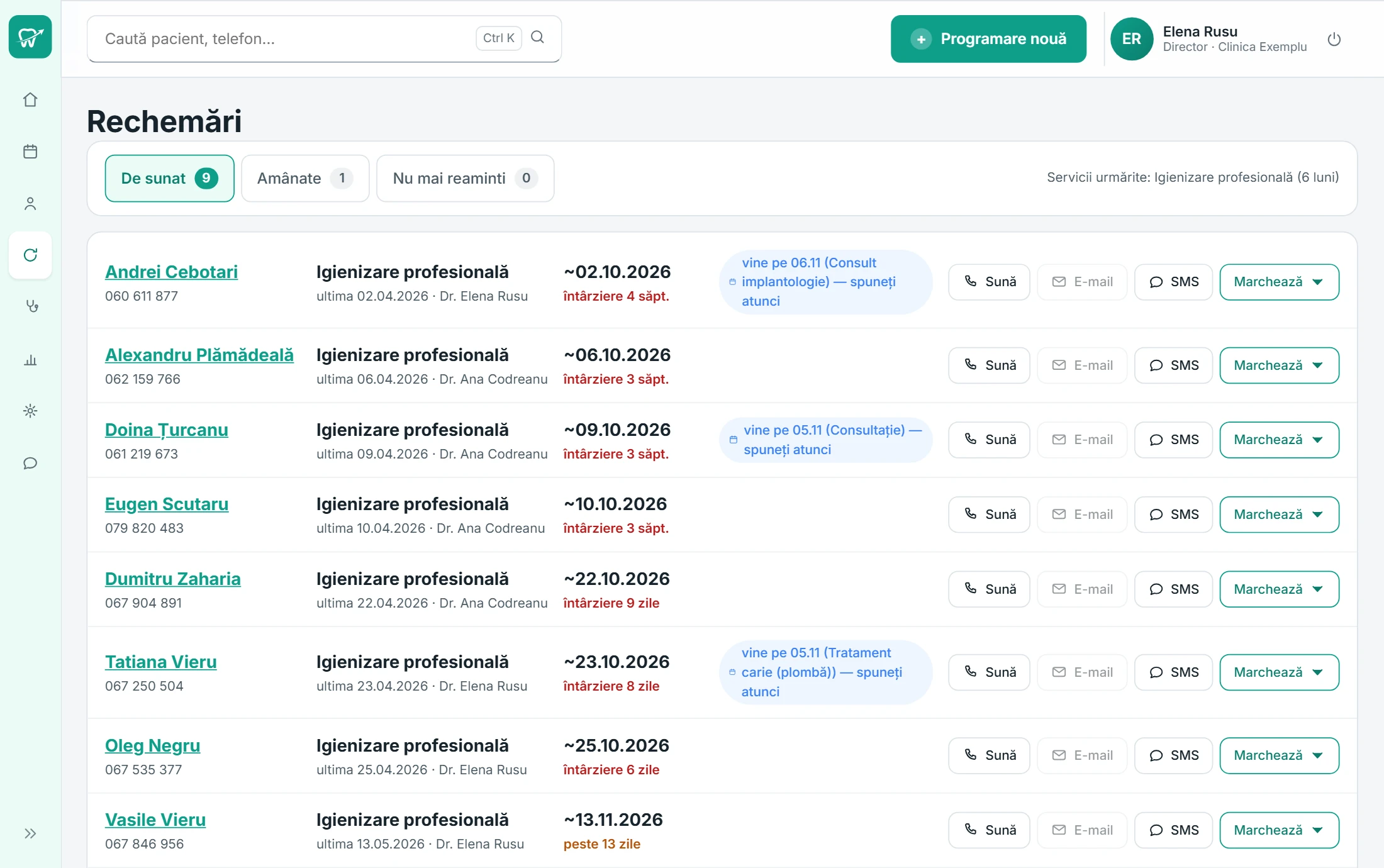
Programul ține minte când fiecare pacient trebuie chemat din nou — de exemplu la igienizare, peste 6 luni — și îl pune singur în lista Rechemări din meniul lateral. Lista o au recepția și directorul; medicul vede doar termenul, în fișa pacientului.
Termenul serviciului
Directorul alege termenul în Setări › Servicii, coloana Rechemare (pasul 5). Pacientul apare în listă cu 14 zile înainte de termen, socotit de la ultima vizită Finalizat cu acel serviciu. Cine e deja programat pentru același serviciu nu apare; cine vine pentru altceva are mențiunea vine pe — îi spuneți atunci, la recepție.
Lista și marcajele
- De sunat — cui i-a venit termenul. Pacientul e contactat cu Sună, E-mail sau SMS: e-mailul se deschide în programul de e-mail al clinicii, cu textul gata scris; SMS-ul pleacă o singură dată pe termen (pasul 9);
- după apel, la Marchează alegeți Sunat — revine, Nu răspunde, Amânat până la sau Nu mai reaminti; cei amânați trec în Amânate și revin singuri în listă;
- deasupra listei — luna în cifre: câți pacienți au fost contactați și câți s-au programat.
Istoricul de pe hârtie
Pacienții tratați înainte de DentPilot™ intră în listă dacă le adăugați vizita trecută în registru: la o dată din trecut, fereastra programării arată bifa Vizita a avut loc — intră direct ca finalizată.
În DentPilot™ Basic lista lucrează cu apel și e-mail; butonul SMS apare cu modulul SMS — în perioada de probă și în DentPilot™ Plus.
Licența și abonamentul
Perioada de probă durează 30 de zile și include modulul SMS. Termenul se vede în Setări › Licența.
Abonamentul are două variante: DentPilot™ Basic — tot programul, fără modulul SMS, și DentPilot™ Plus — cu modulul SMS. Se plătește pe o lună sau pe un an. Prețurile sunt pe pagina principală.
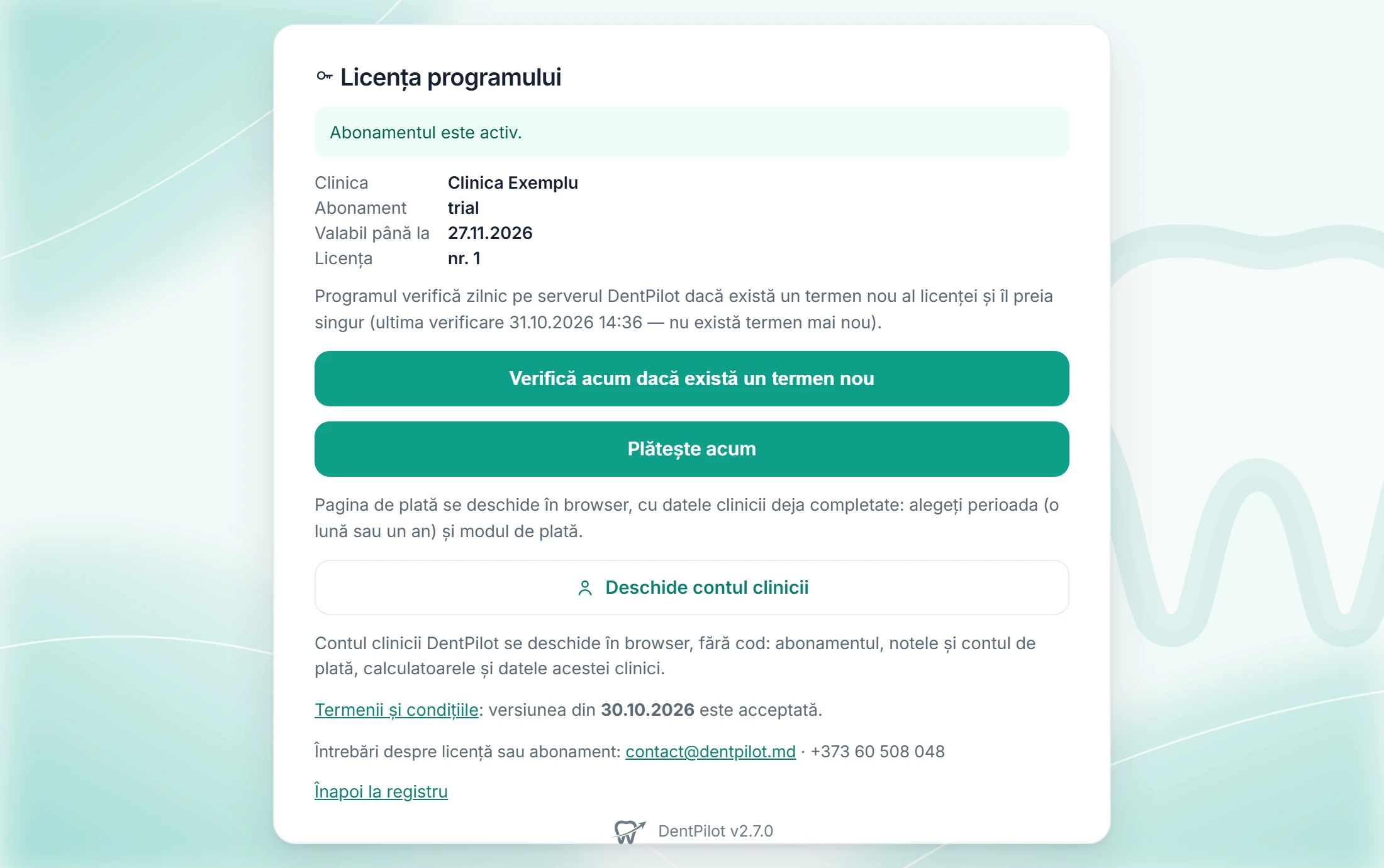
- În Setări › Licența apăsați Plătește acum. Pagina de plată se deschide în browser, cu datele clinicii deja completate.
- Alegeți varianta (Basic sau Plus), perioada (o lună sau un an) și modul de plată: transfer bancar — nota de plată vine pe e-mail — sau cu cardul, dacă pagina oferă această opțiune.
- Termenul nou ajunge în program singur. Plata prin transfer se confirmă când banii ajung în contul DentPilot™; ca să verificați imediat, apăsați Verifică acum dacă există un termen nou pe pagina licenței.
- Modulul SMS pornește imediat după plata variantei Plus; la trecerea la Basic rămâne pornit până la sfârșitul perioadei în curs.
- Pachetele de SMS nu intră în abonament, în nicio variantă — se comandă separat (pasul 9); SMS-urile rămase nu se pierd la trecerea la Basic.
- După plată primiți pe e-mail contul de plată cu mențiunea „achitat” (PDF); el rămâne și în contul clinicii.
- Dacă abonamentul expiră, programul lucrează încă până la data din banner, apoi trece în regim de citire: datele se pot consulta, tipări și exporta, iar copia de rezervă funcționează.
Contul clinicii
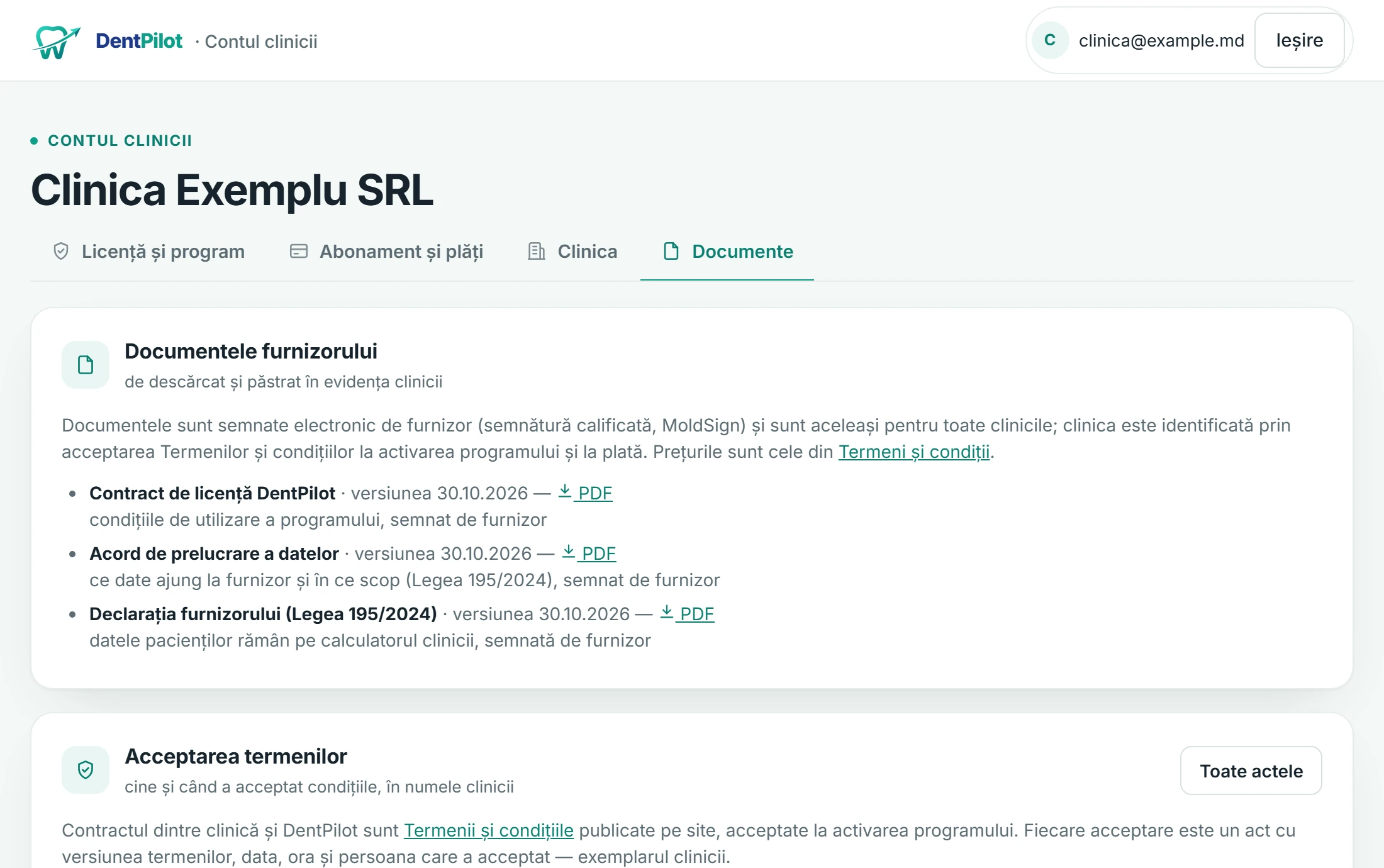
Butonul Deschide contul clinicii de pe pagina licenței deschide contul în browser, fără cod. Contul are filele Licență și program, Abonament și plăți, Clinica și Documente, iar cu modulul SMS — și SMS. În Documente stau contractul de licență, acordul de prelucrare a datelor și declarația furnizorului, semnate de furnizor, și actele de acceptare a termenilor. O filială cu același IDNO se adaugă tot de aici, cu Adaugă clinică.
Ce urmează
- Actualizări: programul anunță versiunea nouă; Setări › Stare sistem › Actualizează acum. Windows cere confirmarea drepturilor de administrator, programul se închide pentru circa un minut și pornește singur. Datele rămân neatinse.
- Termenii și condițiile: la o versiune nouă directorul vede bannerul Termenii și condițiile DentPilot s-au actualizat — Citiți versiunea nouă, bifați Am citit și accept și apăsați Accept. Registrul lucrează și până atunci; actul ajunge în contul clinicii, la Documente.
- Întrebări: Setări › Întrebări frecvente — copii de rezervă și restaurare, mutarea pe alt calculator, BitLocker și criptarea evidenței, al doilea calculator și telefonul, Rechemări, plata abonamentului și sfârșitul perioadei de probă, PIN uitat, rolurile, Legea 195.
- Ajutor: contact@dentpilot.md; la telefon +373 60 508 048 — în perioada de probă și în DentPilot™ Plus.